

 Anabella Román
Este es un buen ejemplo de porqué es bueno contribuir a mejorar una aplicación que nos gusta y, sin embargo, aún no termina de satisfacer nuestras exigencias. Ahora, con el trabajo de otro usuario como tú, donde antes había herramientas de retoque y optimización de imágenes, encontrarás montones de trazos y estampas nuevas, para dibujar y pintar a toda máquina con Gimp.
Gimp, el software libre de edición digital de imágenes, no es conocido precisamente por ser una herramienta ideal para dibujar y pintar en la PC, sino que ha desempeñado principalmente un papel en la edición de fotografías. Con la posibilidad de incorporar extras desarrollados por los usuarios, se abre otro abanico de posibilidades, y esto es lo que ha logrado Ramón Miranda, con sus creaciones en Gimp Paint Studio.
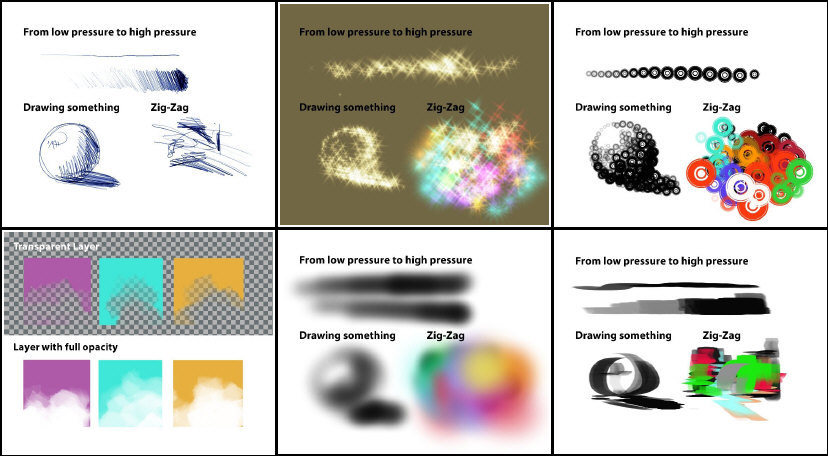
Gimp Paint Studio es una selección de herramientas para Gimp, que apunta a explotar las capacidades artísticas de la aplicación. Entre las herramientas que incluye el paquete, podemos encontrar nuevos trazos de pincel, bolígrafos, texturas y estampas, además de una nueva configuración para las herramientas y disposición de ventanas.
Para instalar Gimp Paint Studio, todo lo que tienes que hacer es pinchar el link de descarga, y bajar este comprimido que pesa alrededor de 3MB. Luego, todo se trata de ir a por los ficheros y reemplazarlos, del siguiente modo:
- En primer lugar, asegúrate que la resolución de tu pantalla es de al menos 1280 x 960 píxeles, o no podrás ver todos los menúes.
- Abre el .RAR de Gimp Paint Studio, y copia el contenido de la carpeta Brushes. A continuación, pégalo en la carpeta del mismo nombre, en el directorio raíz de Gimp en tu PC.
- Copia el fichero mismuestras.aco.gpl del .RAR, y sobreescribe el fichero del mismo nombre, en el directorio raíz de Gimp en tu PC.
- Copia todo el contenido de la carpeta tool-options del .RAR, y pégalo en la carpeta del mismo nombre, en el directorio raíz de Gimp en tu PC.
- Si además de las nuevas herramientas quieres una disposición de ventanas optimizada para GPS, copia el archivo toolrc del .RAR, y sobreescribe el archivo del mismo nombre, en el directorio raíz de Gimp. Es recomendable hacer una copia de seguridad del fichero original.
- Para cambiar también la disposición de las ventanas, deben copiar el archivo sessionrc del .RAR, y sobreescribirlo al archivo del mismo nombre, en el directorio raíz de Gimp. También deberías hacer una copia de seguridad del fichero original, para recuperar lo establecido por defecto, en caso de que no te guste el resultado final.
La selección de herramientas realmente está muy elaborada, y se nota el trabajo que, según cuenta Ramón Miranda en su blog, ha demandado. Por supuesto que la descarga y distribución es libre y gratuita, y el .PDF de instrucciones está en español, por si aún quedan dudas. ¡Que lo disfruten!

Muy bueno, gracias Anabella Román!!
Saludos NeoTeo. Esteban³.
Exelente¡¡¡¡
che, que bueno!!!! saben si se podrá instalar en ubuntu. Supongo que sí… si no me equivoco gimp es más linux no??? (demuestro que soy un ignorante).
Saludos a todos
mucho ya que viene con ubuntu. deberia funcionar perfectamente pero ten cuidado porque yo instale el gimpshop y me cago el 8.04.
Por supuesto que se puede, y sencillo:
http://www.jesusda.com/blog/index.php?id=139
Evolución… De usar Freehand a Ilustrator y ahora Inskape y tan contento. De usar Photoshop a Paint Shop Pro y ahora Gimp y tan contento.
Estilo Volkswagen pero libre : Te gusta diseñar ??? 😉
Jajajaja, por mi parte hace años que no uso una herramienta de Adobe.
flash?
Hola ,soy Ramon miranda. Me alegro de que os guste el proyecto. LLevo unos dias un poco desconectado porque estoy haciendo varias cosas. Os comento que todas las novedades iran saliendo en mi blog en breve.
GPS es el comienzo de un proyecto que se está empezando a desarrollar pero que es lento y necesita la ayuda de mucha gente .Por eso espero que de mientras vayais probandolo y dando comentarios etc.
un placer saludaros. No suelo pasarme mucho por blogs y demas por tiempo pero mi email si lo tengo disponible ok?