

 Federico Reggiani
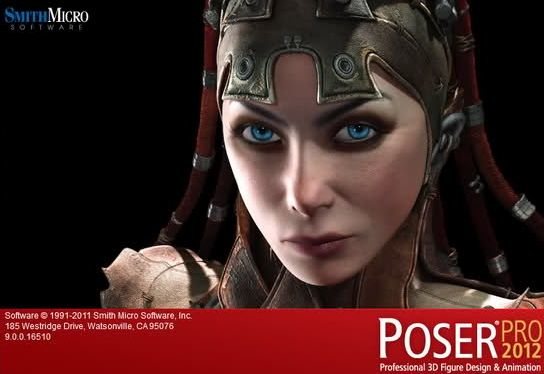
En este tutorial de Poser Pro vamos a ampliar la librería, desarrollaremos los conocimientos para descargar figuras e instalarlas en Poser Pro.
Seguramente más de una vez te encontraste con el problema que tu librería es muy escasa. Con este tutorial vamos ampliarla para tener una mayor disponibilidad de elección.
La página que vamos a utilizar para descargarnos los personajes gratuitos es Daz3D.com.
- Para poder descargarte los personajes desde la página tendrás que registraste, comprueba siempre la carpeta spam de tu casilla porque generalmente los correos de Daz3d se alojan en dicha carpeta.
- Ya en la página de Daz nos dirigimos a “FREE 3D MODELS”.
- Podemos ver todo el contenido gratuito que contiene la página.
- Vamos a descargarnos para este tutorial “Millennium Big Cat LE – Animal 3D Model” y pinchamos en “add tu cart”.
- Luego pincha en “My Cart”.
- Pincha en “Checkout”, rellena todos los datos en “Content Creator Toolkit (CCT)”, la opción “Payment Information” la página la salteara porque estamos descargándonos material gratuito y para terminar pinchas en “Place Order”.
- Ahora recibirás un correo electrónico, el cual contiene el enlace de descarga, pincha en “Downloadable Products”. Ahora verás dos opciones de descargas, una para Mac y otra para PC, te descargas la que corresponde a tu ordenador.
Vamos añadir la descarga que hemos hecho a Poser Pro tenemos dos opciones para realizarlo. Primero vamos a realizar la opción clásica desde el archivo que nos descargamos, haciendo doble clic en él. Seleccionamos que lo instale en la ruta (Archivos de Programas/ Smith Micro/ Poser Pro 2012/ Runtime).
Luego al abrir Poser Pro tendremos disponible lo añadido. Pero la mejor opción es copiar la carpeta “Runtime” en otra parte del ordenador para instalar en ella todos los extras de Poser Pro. Por ejemplo en una carpeta de “Mis documentos” llamada “Extras Poser” y cada vez que instalamos una nueva librería duplicamos la carpeta “Runtime” y la renombramos con el nombre de la librería que vamos a subir por ejemplo en este caso “Grandes Felinos” luego instalaremos esta carpeta cuando iniciemos Poser, de esta manera la aplicación no se tornará lenta al ejecutarse. Pero la mayor ventaja es que si tenemos que formatear el ordenador perderemos todas las descargas nuevas de la librería, en cambio con este método solo salvando la copia de la carpeta “Extras Poser” podremos instalar la librería cuando lo deseemos, solo tenemos que abrir Poser Pro y hacer lo siguiente.
Como vemos ya podemos disfrutar de las figuras y las poses para realizar nuestros proyectos. Con esta técnica podrás ampliar la librería hasta el límite que tú quieras y si utilizas la segunda opción podrás salvar toda la librería cuando formatees el ordenador o reinstales Poser Pro. Ahora tus proyectos no están limitados a la librería básica que viene por defecto con Poser Pro.

Wow, esto es sorprendente, hay modelos realmente complejos y escenas muy muy bien montadas, ¿se podrán exportar a formatos genéricos para otros programas? será probarlo…
En hora buena, por fin ya una pagina de modelos para poser pro totalmente gratis, gracias lo estaba buscando como loco. me parece genial toda la bariedad de figuras y demas; ahora me siento mas creativo.
cuesta bro