

 imported_Kir

Los servicios de música gratuitos como Spotify están haciendo furor entre los internautas que gustan de escuchar sus melodías favoritas sin las cansinas interferencias de los grupos de presión del copyright. Sin embargo, tiene la limitación de que sólo puedes escuchar las canciones desde el cliente, sin posibilidad de descarga. Sin embargo, ya han diseñado un programa que es capaz de descargar los archivos que contiene Spotify, para así trasladarlos al disco duro de tu ordenador. Vamos a ver cómo funciona.

A la SGAE y compañía le deben estar saliendo sarpullidos al ver cómo los internautas consiguen escuchar música sin tener que pagar nada. Pero el modelo de negocio de Spotify parece acertado, pues te permite oír las canciones que contiene su base de datos sin ningún coste aunque, a cambio, tienes que soportar algo de publicidad entre canción y canción (aunque son muy pocas). Si quieres librarte de esas pequeñas molestias, tendrás que hacerte una cuenta Premium de pago, que te deja el servicio limpio de polvo y paja. Sin embargo, Spotify se caracteriza por el hecho de que sólo puedes escuchar la música mediante “streaming”, es decir, mientras permaneces conectado a Internet. Así, escoges tu canción y la escuchas, pero no la puedes descargar en tu disco duro. Eso ya no va a suponer un problema porque ha salido al “mercado” un programa capaz de “rippear” los archivos y grabártelos en tu ordenador. Lo hemos probado y funciona perfectamente. La única pega es el idioma, que no sabemos muy bien ni de qué país proviene. Tiene pinta de ser sueco, pero no te preocupes porque te vamos a dar los pasos necesarios y sencillotes para que lo disfrutes.
Cómo funciona
1) Primero que nada, descárgate aquí el programa que te permitirá “rippear” las canciones. Una vez hecho esto, lo descomprimes en el directorio que tú quieras. A los más vagos nos gusta hacerlo en el mismo escritorio (el peor sitio posible, lo sabemos).
2) Damos por supuesto que ya tienes instalado Spotify, así que en este paso te pedimos simplemente que lo actives y que no pongas ninguna canción en marcha. Después ejecutas el archivo Spotify Ripper.exe y te saldrá una ventanita como la que te mostramos más abajo. Haz clic en el recuadrito del logg, para marcarlo y así podamos ver la actividad del programa.
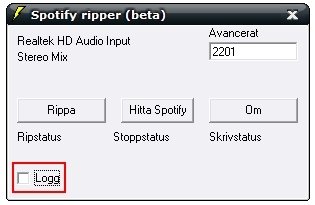
3) Ahora pincha en el botón “Hitta Spotify”. Eso conectará el programa “rippeador” con el Spotify para renombrar automáticamente los archivos correctamente, según el nombre que tengan en la base de datos. Si todo va bien, debería aparecer el mensaje ““Spotify hittat” en la pantallita.
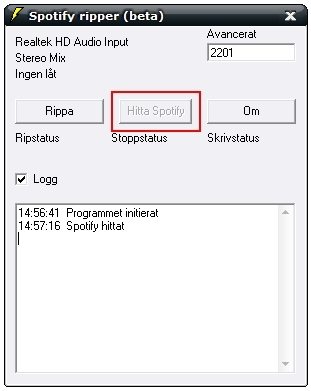
4) Pincha en el botón “Rippa”. En cuanto lo pulses, Spotify Ripper estará preparado para descargar la canción que tú quieras. Solo tienes que hacer clic en ella y, conforme la vayas escuchando, el programa ya estará descargándola y transformándola en un mp3 que guardará en tu disco duro. La aplicación seguirá “rippeando” canción tras canción hasta que le vuelvas a pulsar el botón de “Rippa”. Entonces dejará de hacerlo. También puedes grabar discos enteros o listas de reproducción propias. Sólo tienes que activarlas y el “rippeador” se encargará de todo. Eso sí, mucho cuidado con los sonidos que puedan llegar desde otros programas del PC, como por ejemplo, el Messenger. Todo se grabará junto a la canción. Cierra todo programa susceptible de emitir sonidos. Con los sonidos del exterior no hay problema, claro. Puedes tararear la canción mientras se graba y no pasará nada.
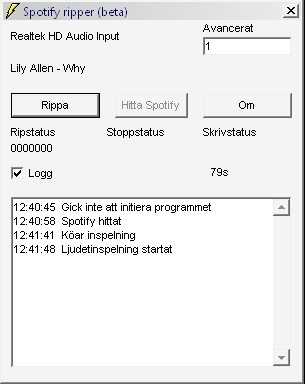
5) Si todo ha ido como debiera, te aparecerá el mensaje que ves en la pantalla siguiente:
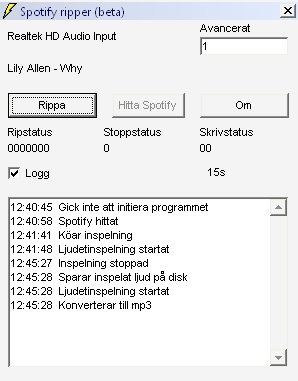
6) Si no funciona, puedes probar reiniciar ambos programas (el viejo método informático) y prueba arrancar antes el programa "rippeador" y después el Spotify. Si tampoco se arregla entonces tienes un problema con la tarjeta de sonido, que no es soportada por la aplicación. O cambias de tarjeta, o esperas a que salga la nueva versión con soporte añadido o te aguantas y escuchas la música desde Spotify, que para eso lo han diseñado.
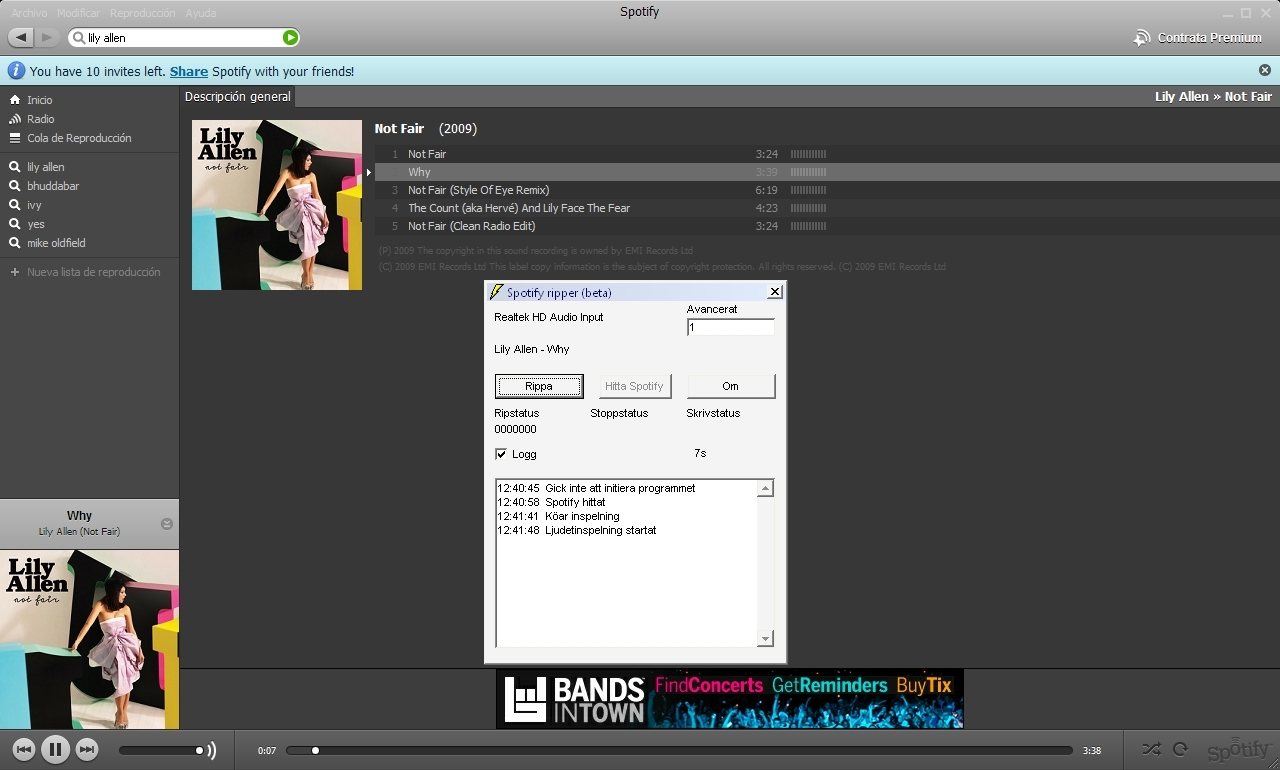
Por cierto, haciendo las pruebas me he encontrado con una Lily Allen espléndida en su nuevo disco. En especial la canción titulada "Why" me ha parecido excelente y aún la llevo tarareando en la cabeza. Muy recomendable. Aunque quizá la calidad de los mp3 que permite Spotify no le resulte adecuada a algunos (128 kbps), para un equipo medio y un usuario medio, nos parece más que suficiente para escuchar música dignamente. Gran invento esto del Spotify.



Ehm… ¿que estafa es esta? Esto lo hago yo con el soundforge. Simpleente graba los sonidos del ordenador, no tiene nada de especial. Yo creia que era un programa para descargar la cancion directamente….
Una estafa implica lucro, cosa que aquí no sucede. Por otro lado, es una herramienta para aquellos que no conozcan programas como Audacity o Soundforge, que ademas agrega algunas funciones específicas. No hay por qué despreciarla.
Hola, disculpa, parece que tu controlas del tema. Estoy intentando averiguar donde se guardan las canciones, pero no lo se. En la carpeta que cree en el escritorio de spotifyripper (cuando me descargue el programa) no esta, me puedes ayudar?
Esta web SI tiene lucro, la publicidad da muchisimo dinero, mas de lo que pensais, por ejemplo http://magnanoziva.com ,hay donde la veis, con mil visitas diarias llega a ingresos de 20 euros al día, imaginaros spotify con toda la publi que tiene, llegara a 200 eurelios al dia minimo, si eso no es lucro…
¿Y donde guarda los archivos?
Amigos miren este sitio que bueno esta… es un buscador de canciones pero ahí mismo pueden cantarlas y todo…
Simplemente es como la grabadora de sonido grabando desde el stereo mix de la targeta de sonido, nada mas, para esto yo uso el programa mismo que te trae la targeta de sonido o el vlc Media player, poniendo como source de sonido **** stereo mix
Donde se guardan?
en la carpeta "Spotify ripper" es la carpeta donde esta el
Serías tan amable de decir en qué carpeta guarda los archivos grabados…
Gracias
Si tienes el directorio donde esta el exe abierto, por alguna extraña razon no rippea las canciones.. tenedlo en cuenta.
saludos
Hola!!
aun no he probado el programa.
¿Qué tal es la calidad con la que se escuchan las canciones?
Saludos
Y digo yo, el soundforge, vlc, audacity… no te graba el fichero automáticamente con el nombre de la canción y te guarda los ficheros por separado sino que tendrías que ir haciéndolo tú… lo cual es una ventaja del programa…
Esta versión solo permite grabar canciones que no duren más de 7 mins, de lo contrario sale un mensaje en sueco, que quien coño sabe que quiera decir 😛
yo tengo una realtek hd, pero no me graba nada. y en principio si que deberia. la unica diferencia es que en vez de ponerme en el ripper "Realtek hd audio imput" me pone "Realtek hd digital imput" ¿cómo lo cambio? porque en pricipio esa targeta de sonido si que la soporta.
ya está solucionado.
Hola jose, tengo la misma tarjeta de sonido que tú y me graba únicamente ruido. Es como si grabara la canción, con el nombre y todo pero solo se oye ruido. Podrías echarme una mano? Mi correo es M_verino_m@hotmail.com
Te estaría eternamente agradecido.
Por fin donde se guardan las canciones ripeadas????? No me aparecen en el directorio de ejecutable.
A mi no me funciona, será por la tarjeta de sonido, me he tenido q descargar un programa igual aunque es de pago, pero bueno cuesta 14 euros nada más, se llama Replay Music
en mi pc se escucha ruido, todo va bien y los archivos se guardan pero no se escuchan ni los gravados ni el David Guetta – Sexy Bitch (Featuring Akon;explicit) k traia
Hola a todos!! a mi me parece un fantastico porgrama sobre todo porque te separa todas las canciones y además te las nombra. Asi que aunque esta claro que no han inventado nada, es evidente que han innovado. Olé por las suecas!!
Yo tengo un problema que no se como solucionar…ME GRABA CANCIONES PERO EN EL ARCHIVO SUENA EL SONIDO AMBIENTE, OSEA QUE GUARDA EL SONIDO QUE RECOGE EL MICROFONO DEL ORDENAROR; SOLO ESO….
no se me guarda en ningun sitio.
Que si en la carpeta de spotify ripper…pero no, que si en la carpeta de spotify en documents & settings…. pero tampoco, yo no tengo esa carpeta ya que no tengo spotify instalado porque lo que yo tengo es un ejecutable y no he necesitado instalar nada.
Asi que si podeis decirme donde se guardan las canciones que se graban de mi tarjeta de sonido por favor?????GRACIAS.
Pero si existe el REPLAY MUSIC que graba, desde el pc mientras lo escuchas, o lo dejas reproduciendo mientras dejas grabando. Te pone la cancion, permite limitar tiempo minimo para que no te grabe la publicidad. Me sorprende que este blog esté de mayo de 2009 cuando existe el REPLAY desde hace tiempo. Búscalo por softonic, o por la red con cracks y demás, saludos!
13:29:06 Programmet initierat
13:29:08 Köar inspelning
13:29:22 Spotify hittat
13:29:23 Ljudetinspelning startat
13:29:27 Avbryter inspelning
Cuando quiero parar de grabar pincho en el boton RIPPA y me sale el ultimo mensaje "Avbryter inspelning" y no me graba la cancion, ¿alquien sabe como solucionarlo? gracias.
tienes que esperara que spotify deje de reproducir la canción, y auntomaticamente te pondrá:
3:03:26 Sparar inspelat ljud på disk
3:03:26 Ljudetinspelning startat
3:03:26 Konverterar till mp3
3:03:37 Mp3skrivning klar
o algo así!xdd
Ahora, yo por ejemplo lo he probado con los cascos puestos y en vez de salir la canción, ha salido el ruido de mi hamster corriendo en su ruedecita :S….entonces, si lo que graba es el sonido que sale al extrerior…ya no es cosa de si tu targeta de sonido es buena o mala , si no de la calidad de tus altavoces no?:S los mios estan un poco cascados de ponerlos a toda ostia, pero cuando escucho musica en mi ipod me gusta que suene con buena calidad…así que plis, decidme si esto tiene alguna solución, si se puede grabar los sonidos que no salgan al exterior para que la grabación sea mas limpia. Gracias!
ahh si, y cierra la carpeta de spotify ripper, si no te saldrá eso todas las veces 🙂
Por favor. No tengo ni idea de donde se guardan las canciones rippeadas. Podria alguien decirme donde? mi correo es jonloizaga@hotmail.com, se ofrece cubata o cervecita con aceitunas…AYUDA PORFAVOR
Hola amigos, aqui les paso un link donde pueden escuchar musica lamentablemente no dan la opcion de descargarlo pero aun asi seguro que en algun momento puede ser necesario
http://www.gmusica.com
psss vaya puta mierdaa…
ESTE PROGRAMA NO FUNCIONA BIEN. SI, TE DESCARGA LAS CANCIONES, PERO SE ESCUCHA IGUAL QUE SI LA GRABARAS DESDE TU MOVIL, VAMOS UNA BASURA. NO LO RECOMIENDO, MEJOR DESCARGARSELO DE EMULE U OTRO PROGRAMA SIMILAR, QUE AUNQUE TARDA MAS TIEMPO, LA CALIDAD DE SONIDO LE DA MIL VUELTAS.
SEGURO QUE MÁS ADELANTE SALE OTRO PROGRAMA MEJOR, DE MOMENTO, ESTE DEJA MUCHO QUE DESEAR.
SALUDOS!
spotify sin invitacion http://www.FreeSpotifyPremium.com/index.php?referral=120850
Bueno, la verdad es que este programa tiene muy buena pinta, Spotify está muy bien, pero yo estaba buscando un programa como este… Lo único que pregunto es si Spotify Ripper es legal o no…
¡Saludos!
Eso no es un programa que baja musicas y si un programa que GRABA los sonidos que el ordenador emite…
esto lo hago yo con forcefownload si necesdad de descargar ningún programa.
Menuda full de programa.
SLUDOS
Mucho más fácil como pone aquí:
http://lascosasfaciles.blogspot.com/2011/10/descargar-canciones-y-listas-completas.html
Un saludo!!
Hola buenas tardes me pueden ayudar donde descarga las canciones el spotify ripper por que no las encuentro pro ningun lado gracias .si alguien sabe aqui dejo mi correo cielo_apasionada@yahoo.es
El enlace a la descarga ya no existe…