

 editorwp_constanza
Desde el tono de una prenda de ropa, al color de los ojos o el cabello. Todo puede modificarse en pasos muy sencillos.Lo interesante de esta técnica es que tiene múltiples usos para múltiples fines. Es un proceso muy sencillo, cuya parte más ardua es simplemente la de hacer una selección.
1. Abre tu foto en el programa, nosotros utilizaremos esta foto, gentileza de este sitio.
2. De esta fotografía, queremos cambiar el color del vestido. Para lograrlo, primero seleccionaremos el área que vamos a modificar. (Recuerda que la herramienta de máscara rápida puede ayudarte a mejorar detalles de tu área de selección)
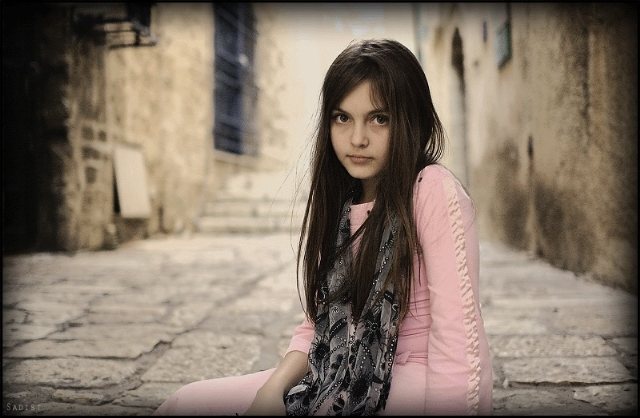
- Foto Original
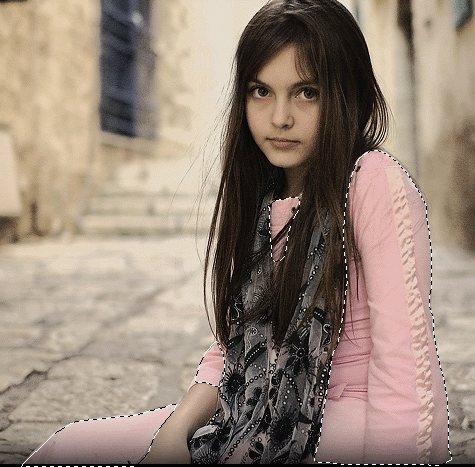
- Area seleccionada
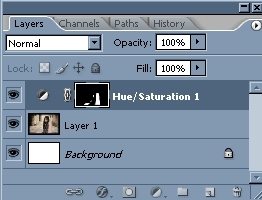
Ahora crearemos una capa de edición. Habrás notado que en este tutorial no te recomendamos crear un duplicado de la capa de tu imagen, esto es porque la edición misma será en una nueva capa y tu imagen original no será alterada.
3. Con el área seleccionada, iremos al menú de herramientas superior, y pincharemos sobre “Capa” -> “Nueva Capa de Ajuste” -> “Tono/Saturación”
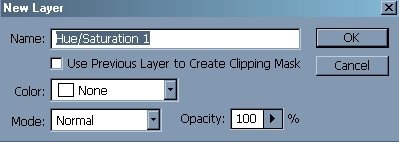
4. Verás una ventana que te pide el nombre, color, modo y opacidad para la capa de ajuste. Lo dejaremos todo tal cual está.

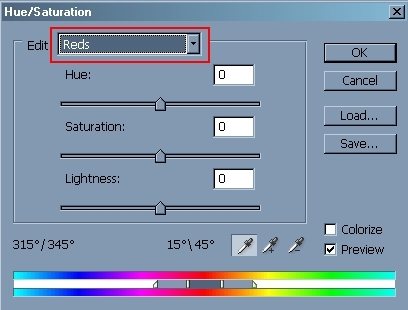
5. Una vez que le das OK a la ventana de la nueva capa, te saldrá el cuadro de edición de Tono y Saturación. Lo primero que debemos modificar en esta ventana, es la gama de colores que deseamos editar. En “Editar” seleccionaremos el grupo de color al que pertenece la parte de la foto que deseamos cambiar. El vestido de nuestra foto es rosado, así que elegiremos el grupo de los rojos.
6. Si movemos el cursor del ratón fuera de la ventana de Tono, veremos que se ha transformado en un gotero. Ese gotero selecciona un color específico de la imagen. Pincharemos con el gotero sobre la parte de la fotografía que queremos modificar.
Nota: Si quieres, puedes obviar el paso 5, y utilizar solamente el gotero para especificar el color que deseas cambiar, la diferencia entre un solo paso y los dos es pequeña.

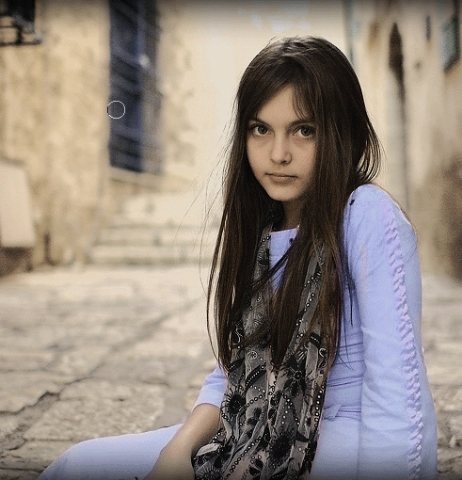
7. Ahora que tenemos especificado el color a cambiar, simplemente moveremos la barra horizontal de “Tono” buscando el color que deseamos obtener.

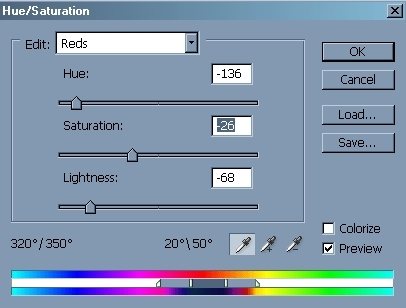
8. En el caso de nuestra fotografía, el nuevo color queda muy chillón para su entorno. Para fundirlo mejor con la imagen, moveremos el indicador de la barra de “Saturación” para que se adapte mejor a la fotografía, y podemos tocar también el balance de “Luminosidad” para obtener un resultado más opaco.

9. Ahora simplemente le das OK y ¡Listo! (Fíjate que el cambio está solamente en la capa de edición, tu imagen original se mantiene igual)
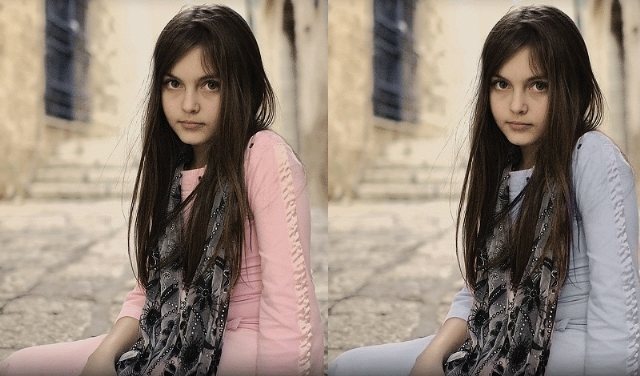

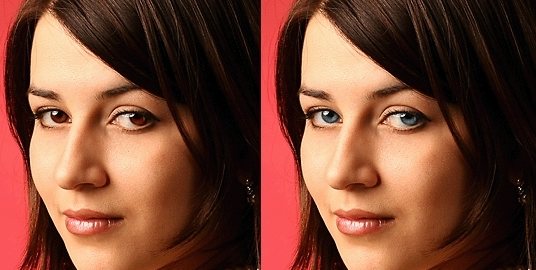
Nota: Como decíamos al inicio del tutorial, estos pasos pueden utilizarse para cambiar el color de cualquier parte de la fotografía. Mira, por ejemplo, cómo funcionan estos mismos pasos con el color de ojos:



Maldicion!! Dispuesto a cambiar los colores de mi ropa y mi pelo me encuentro con que hablabais de un softtttware! pffff. otra ves maldicion. Cuando tengan como hacerme salir en fotos con ojos abiertos avisad! salu2
#1 NO SE `PUEDE NIÑO TONTO ¬¬
La mejor solución que puedo ofrecerte es que si quieres mantener los ojos abiertos, al escuchar "whisky" no te tomes uno =) PD: ¿Has pensado en anilinas y tintura para el cabello?
Me parece excelente es un trabajo que vale la pena y que requiere de cierta precisión creatividad y gusto, es decir, ser un artista. Le felicito por su trabajo y el obsequio
hola a todos, el tutorial es re interesante pero tengo el preograma en ingles y no me entero demasiado. podrias poner o solo dar los nombres de las herramientas en ingles. gracias…
hola a todos, el tutorial es re interesante pero tengo el programa en ingles y no me entero demasiado. podrias poner o solo dar los nombres de las herramientas en ingles. gracias…
Muchas gracias por tu apreciación Luciano, realmente esperamos que todo esto les sea de utilidad =) Melina, aqui te paso los nombres que corresponden en inglés por cada punto: Capas = Layers 2. máscara rápida = quickmask 3. “Capa” -> “Nueva Capa de Ajuste” -> “Tono/Saturación” = "Layer" -> "New Adjustment Layer" -> "Hue/Saturation" 4. nombre, color, modo y opacidad para la capa de ajuste. Name, color, mode, opacity para el Adjustment Layer 5. Tono y Saturación = Hue y saturation Editar = Edit grupo de los rojos = reds 6. ventana de Tono = ventana de Hue 7. barra horizontal de “Tono” = barra horizontal que dice Hue 8. la barra de “Saturación” = la barra de "Saturation" el balance de “Luminosidad” = la barra que dice "Lightness"
holaa, muy bueno el tutorial es de mucha ayuda,pero tengo un problemita que no tengo la herramienta mascara rapida si tengo una parecida pero aparece en gris y no la puedo solucionar…¿que hago?
Hola Samy, Que la herramienta aparezca grisada puede ser por un problema de instalación del programa o también puede afectar el modo de la imagen si estás seleccionando una herramienta que trabaja en Capas. Lo principal es asegurarse que estás mirando la herramienta correcta. El modo de máscara rápida se encuentra en la caja de herramientas, bajo los cuadros de color. (Mira en este tutorial la imagen del botón de máscara rápida)
la verdad que esta muy buena la pagina me re sirvio ..pero tengo un problema a mi no me aparece la opcion esa de mascara rapida y quiero cambiar de color los ojos es la unica forma de hacerlo? buenos espero su respuesta gracias
Danii, puedes hacer la selección con la herramienta de lazo (es el primer botón de la segunda fila de la caja de herramientas, el que parece una soga) o con el círculo selector (presiona sobre el cuadro punteado para poder elegir el círculo)
hola gracias por responder pero eso no me queda igual que en la chica de la foto de arriba me queda como pintado en paint re de dibujito,,como puedo hacer para que me quede como en la foto? gracias por responder espero nuevamente la respuesta
danii, es posible que en tu foto, los ojos se vean muy oscuros y estés forzando demasiado el color para que se note el cambio? Prueba jugar un poco con las barras de saturación y luminosidad del cuadro de edición de la capa de ajuste. Bajar la luminosidad permitirá un mejor fundido con la imagen, aunque perderás definición del color. Otra opción que tienes, es la de bajar la opacidad de toda la capa de ajuste, de manera que el color nuevo se funda con el color de fondo. Cuéntanos si te resultan estos trucos
como hago para descargar este photoshop?¿
Hola amigo, te cuento que tengo una foto y quiero modificar el color del cuello de mi remera, y hago lo siguiente: (yo tengo el programa en ingles), con la varita magica selecciono el cuello, luego voy a layers, new adjustment layer, hue/saturation…, ignoro la pantalla que aparece precionando en ok, en edit (como el cuello de color rojo, selecciono en edit: reds), luego saco el puntero hacia afuera del recuadro y me aparece el gotero, entonces hago click para modificar el color que voy a cambiar, luego muevo la barra hasta el azul, y pongo ok pero no pasa nada :(:(:. Sabes cual es el error?? Por favor ayudame, si queres enviame un mail a Batman.battousaifede@gmail.com o agregame msn Batman_battousaifedejacknumber8@hotmail.com
Fede, según los pasos que me detallas, no hay ningún error, debería funcionarte sin problemas. Quizás el problema está en la primera pantalla, que por defecto te salte con alguna diferencia, especialmente en lo que es opacidad. Verifica que en la ventana inicial del nuevo layer la opacidad este al 100% y el modo en normal, que se vea tal cual esta imagen. Verifica también que te haya hecho el nuevo layer, te tiene que aparecer asi en la ventana de layers. He probado con una imagen de una remera con cuello rojo y la única otra manera en que me ha quedado sin reflejar el cambio es si pongo el grupo de azules en edit, o si no tengo la selección hecha al momento de crear la capa de ajuste. Cuéntanos si esto te ayuda.
Hola Connie, lamentablemente no he podido hacerlo de ninguna manera. Lo siento pero la verdad es que no pasa nada. Con respecto a tu Photoshop, ¿tenes uno comprado o descargado? Si es descargado te pediria el favor de pasarme la pag de la cual lo descargaste, ya que, supuestamente, el Photoshop que yo tengo es el c.2 y esta ingles, aunque segun dice en el sitio de descarga, es en Español. Bueno, gracias. Saludos. Fede 😉
hola una pregunta q programa es ? gracias !!!
Fede, si has bajado el programa de una página es probable que tengas una demo con funciones limitadas o que el programa en sí tenga algunos errores. Prueba generar una forma cualquiera (círculo o cuadro) de color puro y hacer los mismos pasos. Si aún asi no te funciona, definitivamente la versión que tienes es una demo o está fallada. Nelson, el programa es Adobe Photoshop CS2
mira mama huevo no sabes explicar una mierda hago los mismos pasos y no sale un coño , es mas dificil saber lo q sale cuando lo escribes en español ya q el mio esta en ingles y no soy un sabelo todo
y como se hace si se es de color negro ?
holis amigos veo q es un photoshop muy bueno pero tengo un problema nose como descargarlko por donde? me lo pueden decir por favor los kiero espero sus respuesta ah me olvidaba expliquenmelo paso a paso dale? chauchis
holis amigos veo q es un photoshop muy bueno pero tengo un problema nose como descargarlko por donde? me lo pueden decir por favor los kiero espero sus respuesta ah me olvidaba expliquenmelo paso a paso dale? chauchis
hola amigos soy nuevo en esto me podrian decir paginas o recomendarme tutoriales para poder manejar este software. Les agradeceria muchisimo que me pudieran ayudar. gracias.
Hola Rock, en este mismo portal puedes encontrar otros tutoriales. sólo tienes que pinchar en esta sección
como hago para descargar o conseguir este programa! lo ocupo para cambiarle el color de los ojos a mis fotos! ayudenme porfavor
OLA COMO SE LLAMA EL PROGRAMA Q SE PUEDE CAMBIAR EL COLOR DE OJOS?¿?¿?¿?
muy xvr est dato! pero quiero trucos para porno dond se note el pliegue tu saes !
ola! yo tenog el phtoshop i se hacer de todo cambiar el color de los ojos , recorta ftos ect… pero eske ai un problema ke cuanod guardo las fotos no las puedo ver namas ke cn ese programa i no las puedo poner en mi espacio , msn ect.. alguien me podria ayudar a guardarlas bien? cntestar rapido xfavr
Lorena, debes guardar el fichero como JPG para poder ponerlo en la Web (Guardar como – Menu forma – JPEG). Recuerda que una vez que lo guardas así no podrás volver a editar las capas, asique ten siempre una versión en psd (predeterminado de Photoshop) y otra JPG para usar en Internet
jo, yo esque soy mu torpe y novata..yo seleciono con la varita magica esa, pero selecciona lo que le da la gana…! anda q si m prierdo ya en el primer paso, ando bien…jaja.
jo, yo esque soy mu torpe y novata..yo seleciono con la varita magica esa, pero selecciona lo que le da la gana…! anda q si m pierdo ya en el primer paso, ando bien…jaja.
Pikuki, la varita mágica te seleccionará las áreas de la imagen que sean del mismo color al del área sobre la que pinchas. Puedes aumentar la tolerancia (barra superior, debajo del menú) para que te tome un rango más amplio de color como "el mismo color". Pero si necesitas seleccionar una forma con diferentes colores o sombras, te recomiendo utilizar la herramienta de lazo para trazar la selección, en lugar de la varita. Tenle paciencia y verás que pronto te será muy fácil. Saludos!
y qe progrma es ezte????
muii buenoo =)
como edito mi foto el color de cabello de piel de ropa etc
como hago para editar mi foto: sigue los pasos de este tutorial…
Ya cambie el color de ojos y de pelo de una imagen ahora cuando la quiero guardar me sale una ventana que dice MAXIME COMPATIBILITY. TURNING OFF MAXIME COMPATIBILITY MAY INTERFERE WITH THE USE OF PSD OR PSB FILESIN OTHER APLICATIONS OR WITH OTHER VERSIONS OF PHOTOSHOP. THIS DIALOG CANBE TURN OFF IN PREFERENCES>FILE COMPATIBILITY Y SALE OK OR CANCEL ALGUIEN ME AYUDE POR FAVOR. VICKY GRACIAS
Vicky, ese cuadro te saldrá siempre que quieras guardar un fichero en formato Photoshop (PSD), a menos que lo apagues desde preferencias. Lo que hace la compatibilidad maximizada es salvar el fichero en un formato con capas que pueda ser leido por otros programas y sea más compatible con versiones anteriores del Photoshop. Es mejor no utilizarlo (es decir, pinchar "cancel") si no tienes pensado utilizar la imagen editada en ningún otro programa.
si alguien me puede ayudar se lo agradeceria, lo que pasa es que despues de que le doy tono y saturacion no me aparece la ventan que dice el tutorial
Yo no lo creía pero funciona de verdad!! Envia este mensaje a 10 personas y despues entra a http://www.quien-teama.ar.gs y mira el nombre de la persona que te ama!!!!
Hola quisiera saber como hacer un fotomontaje, cambiando parte de un rostro a otro, alguien me puede ayudar por favor.
LA VERDAD ES KE KIERO DESKARGAR 1 PROGRAMA PARA ASEERESO
ok…creo que tenngo el adobe software pero no puedo cambiar mi color de ojos no puedo ayudenme porfabor!!!
Hola! está muy bien el programa y muy bien explicado, pero hay en la página algún enlace para descargarlo? y yo no lo he visto… o que en esta página solo se encuentra el manual?
pero coomo podria cambiar el color de pelo me podrian explicar porfavor
esta muy bueno el programa!!! espeo poder bajarlo gratis jeje
como se llama el programa ???
holiizz,,hace dias que quiero tener el programa y nose como bajarlo,o como es,me poddrias decir como es?
como hago para bajar este programa ??? ayuda ! es muy bkn !
hola alguien pude decirme como se llama el programa o como lo puedo bajar.. les los agradecere mucho…bsos!!!
DONDE DESCARGO EL PROGRAMA GRATIS?:S
Dónde lo descargo?
decirmelo plis:)
Hola Guenos Dias:
Me Ah Encantado Este Programa Pero Mi Duda Es Como Lo Puedo Bajar
El Que Este Viendo Este Conmentario Por favor Si Sabe Respondame
Chaito Cuidence
hola k bien el programa,solo k no tengo la especificacion k kisiera.necesito descargar el programa para cambiarle el color de pelo a mis fotos de las carpetas k tengo ,como el color de cabello ,diseño de cejas ,color de ojos etc si pudieran decirme como se llama y como lo descargo gracias
eeei pero con qee programa lo pueedo haceer ?
alguieeen me puede deecir qe programaa descaargooo ?
POORFAAA DIGANME CMO DESCARGO EL MALDITO PROGRAMAA 🙂
tu tutoriAl es una mela no sale nada
nose descargar el programa podriais ayudarme o darme la pagina pa descargar ?¿? gracias un beso
como se llama ese programa?¿?¿?
contestenme en este blog please
que bueno la pagina pero no lo entiendo
como shusha se llama el programa para aserlo que no casho no sale
ke programa ay ke usar para ser eso!!!no dice nah solo kiero cambiarme los ojos!!!
Dsculpa que programa es & como lo desxcargoo, graciaas (:
me parece muy bonito y muy bien hecho, pero igual los ojos cafe que utilizaste son un tanto claro, o por lo menos se distingue la pupila, asi el facil. yo estoy buscando cambial el colos de los ojos cuando el color original es tan claro que no se distinga la pupila del resto del ojo. ESPERO QUE LO TOMES ENCUENTA LLEVO HORAS BUSCANDO ALGO ASI Y NO-LO-ENCUENTR-POR-NINGUNA-PARTE.
qe programa es?
como se llama la herramienta para seleccionar eske no recuerdo?
ola quiero que mis hojos sean celestes oscuros me encanta ese colo ayudenme
excelente esto delphotoshop
junbedun
La herramienta Tono/saturación no ha cambiado mucho hasta la versión CS5, lo significativo esta en la manera como seleccionamos el contenido de nuestros objetos van desde usar fácilmente la herramienta "LAZO" para modificar el color de ojos o la pintura de algunos objetos; pero para cambiar el color del pelo, recomendamos la opción de "Herramienta de Selección rápida" con "Perfeccionar borde" que nos dará una precisión exacta y un trabajo muy fino. Ver ejemplo: http://fotoedit24.es/frontpage.html
hola, me alegra, pero yo pensé que era para la realidad
eso no sirve mejor prueben el jkiwi ahí les va el link:http://jkiwi.com/download/
eso no sirve mejor prueben el jkiwi ahí les va el link:http://jkiwi.com/download/
he entendido todo pero tengo un problema esque cuando me dice que cree una capa y le de a ok, dice ke me tendria que salir una ventana del tono y saturacion pero no me aparece, porfavor enviarme alguna solucion o respuesta a mi email. si me ayudais os lo agradeceria
hola tengo un problema cuando dice que le de a nueva capa y relleno todo despues de darle a ok, dice que me tiene que salir un cuadro del tono y la saturacion y no me sale ni se donde hay que darle para entra hay. envienme la solucion a mi email, se los agradeceria
Hola tengo un problema nose como abrir mi foto alguien me podria decir porfavor??
Puff… lo malo es kee
Tarda en descargarse de todos modos gracias salio bonita la foto pero la de la foto no :/ :DD
Muy buen Tutorial, Saludos sigue asi
Muy bueno tutorail, me sirvio mucho. saludos desde mexico
muy bueno. me sirvio mucho. saludos desde mexico
hola!! muy bueno el tutorial me ha ayudado de mucho en el cole muchas grasias
i se pude descatgar por el movil (bb)?
hola… dos preguntass
1¿el programa hay que descargarlo?
2¿como hago si quiero ponerme otro vestido?
ç
plis conteste rapido nececito editar mi foto para ver el color y el vestido para mi cumple de 15 jiji
Disculpen… Cual Es Ese Programa? xdd
me pueden dar el programa porfavor porque no sale mandenme donde puedo bajar el programa