

 editorwp_constanza
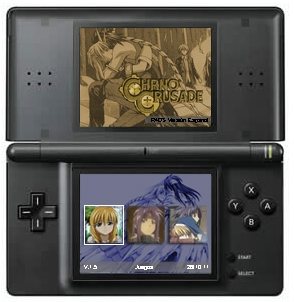
Si usas una tarjeta R4 en tu DS puedes crear tus propios fondos de pantalla para cada una de las instancias de la Interfaz. En este tutorial te explicamos cómo crear un Tema y te dejamos un molde para que te sea más fácil hacerlo.
El armado de un Tema para tu DS (con R4) se compone de cuatro imágenes BMP y un fichero .ini que especifica los colores de texto y selección. Las imágenes que se utilizan son las siguientes:
- logo.bmp – Es la pantalla superior al encender el dispositivo
- icons.bmp – Es la pantalla inferior en la que elegimos ir a Juegos, Multimedia o Slot-2
- bckgrd_1.bmp – Es la pantalla superior que lista los juegos que tienes en tu R4
- bckgrd_2.bmp – Es la pantalla inferior donde te aparece una pequeña descripción del juego seleccionado.
Es necesario mantener el nombre exacto de los ficheros de imagen, el tamaño de 256×192 píxeles y el formato de mapa de bits (bmp 8bit/24bit) para que el Tema funcione correctamente. Todos los fondos pueden armarse con cualquier editor de imágenes, sólo tienes que tener en cuenta la ubicación de los elementos y el formato necesario.
Además del fondo, los elementos que se despliegan en las pantallas de tu DS son textos (de versiones, revisión, directorios, lista de juegos) e iconos (de opciones y la carpeta de directorio). Aunque tengas plena libertad de confeccionar el fondo como más te plazca, los textos predeterminados y áreas de selección del sistema aparecerán siempre en el mismo lugar. Hemos generado unos moldes en blanco para que puedas armar tus fondos teniendo en cuenta la ubicación de cada uno de los elementos.
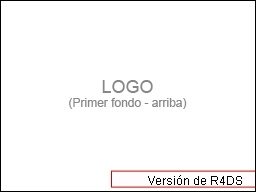
- Ejemplo de pantalla superior al iniciar el dispositivo
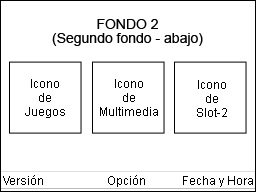
- Ejemplo de pantalla inferior (donde van los iconos)
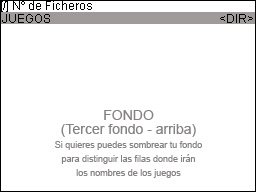
- Ejemplo de pantalla superior al ingresar a juegos (directorio)
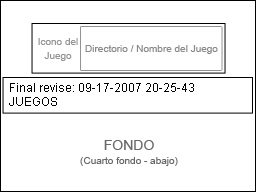
- Ejemplo de pantalla inferior donde va la descripción de juegos
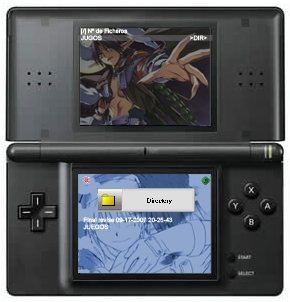
Para armar un fichero .ini sólo necesitas el bloc de notas y los valores hexadecimales de los colores. El fichero especificará el color correspondiente a cada elemento (por ejemplo: Color00=FF0000, Color01=000000, y así sucesivamente hasta el 12) y deberás guardarlo con la extensión “.ini”. Cada color corresponde a los siguiente elementos:
Color00 = Este es el color de sistema de la primer pantalla (Logo.bmp) Color01 = Este es el color de la línea de selección alrededor de los iconos Color02 = Este es el color del texto de número de versión Color03 = Este es el color del texto de los iconos Color04 = Este es el color de la Fecha y Hora Color05 = Este es el color del texto del menú (barra superior) Color06 = Este es el color del texto de los ficheros Color07 = Este el color del texto de la carpeta Color08 = Este es el color del texto del fichero seleccionado Color09 = Este es el color de la barra del cursor Color10 = Este es el color de la barra de scroll Color11 = Este es el color del texto que dice "Final revise" Color12 = Este es el color del nombre de un fichero seleccionado
Pincha aquí para descargar los moldes de los fondos con un fichero .ini de ejemplo
Una vez que tienes tus cuatro fondos y el fichero .ini listos, sólo tienes que guardarlos en una carpeta de nombre “themeXX” (donde “xx” es un número que puede ir del 00 al 12). Luego sólo tienes que reemplazar las carpetas (theme) que se encuentran en “_system” en el directorio de la tarjeta de memoria con las tuyas, ¡y ya tienes tu Tema listo para usar!



El archivo modelo no funciona.. ojala lo pudieran corregir o mostrar otra forma de bajarlo. Genial la info.. ya tengo ideas para crear mis temas!!!
Hola, Wizard! El archivo está alojado en un servicio de descarga externo a NeoTeo. Tienes que ir a la página y esperar a que te diga Click here to Download. Una vez hecho esto, lo descargas y listo. Nosotros probamos hacerlo y funciona a la perfección. Saludos
Como puedo saber que color corresponde al codigo hexadecimal….. existe una tabla para colores del Achivo *.Ini de la R4 mela podrias mandar… gracias por las molestias
Hola inferno, en esta página puedes ver una tabla
Disculpa ya estoy creando el tema, pero queria preguntarte las dimensiones de las imagenes que usaremos para los 3 iconos de la pantalla principal. Gracias por tu ayuda
Sessho, el área que aparecerá iluminada y con borde (al seleccionar un icono) es de 70*70 píxeles. Dentro de ese espacio puedes elegir el tamaño que desees y no hace falta que la imagen sea cuadrada.
s necesita algun programa especial?
ermo, sólo necesitas un editor de imagenes (y la R4)
como se pone 1 icono dentro de la imagen ‘icons’?
no puedo hacerlo..
no me sale la carpeta themes..
Que hago?
es genial!
yo ya hice uno de Final Fantasy 13 y House ^^
muchas gracias, ahora podre tenerlos a mi gusto 🙂
la carpeta Themes la tienes que crear dentro de la carpeta system
luego pones Theme01 y pones dentro las imagenes y el archivo .ini
y asi asta 12.
puede que no te salga, yo tuve que intentarlo varias veces.
Como puedo aplicar esto a una DSTT??? @_@
Ayuda plz :/
cn q editor d imagenes haceis los fondos ?? porfavor ayudenme pq estoy un poco perdida cn lo d los fondos 😛 si alguien me puede ayudar q me agregen al msn ( marina_21_rugby@hotmail.com)
ya segui todos los pasos pero me queda una pantalla rosada y no se pq
como t desaces de esa pantalla? a mi m paparece una pantalla violeta hace 3 dias q estoy asi porfa ayudenme
Se puede hacer esto con un M3?
En las carpetas de sistema operativo.En la carpeta system.En la carpeta themes(Si no la tienes…créala).Ponlo en una carpeta que ponga "theme01" o bien "theme02" o bien "theme03" …… así hasta "theme12".(Si ya hay una carpeta con los mismos números,suprímela)
hola no entiendo lo de colorColor00 = Este es el color de sistema de la primer pantalla (Logo.bmp)
Color01 = Este es el color de la línea de selección alrededor de los iconos
Color02 = Este es el color del texto de número de versión
Color03 = Este es el color del texto de los iconos
Color04 = Este es el color de la Fecha y Hora
Color05 = Este es el color del texto del menú (barra superior)
Color06 = Este es el color del texto de los ficheros
Color07 = Este el color del texto de la carpeta
Color08 = Este es el color del texto del fichero seleccionado
Color09 = Este es el color de la barra del cursor
Color10 = Este es el color de la barra de scroll
Color11 = Este es el color del texto que dice "Final revise"
Color12 = Este es el color del nombre de un fichero seleccionado y yo kiero hacer mi tema y no se como meterle las imagenes a los espacios ?? ke hago
la info esta genial grax pero me quedo una duda, hay alguna manera de ponerle sonidos a los temas.
me gustaria saber si se puede estaria genial.
no entendi como se hace deverian dar otra manera
hola yo ya tengo mi thema pero el problema es que no se como instalarlo o no se pongo en multimedia y veo la carpeta pero no se como ponerlo
me ayudan
plis
#2 En las carpetas de sistema operativo.En la carpeta system.En la carpeta themes(Si no la tienes…créala).Ponlo en una carpeta que ponga "theme01" o bien "theme02" o bien "theme03" …… así hasta "theme12".(Si ya hay una carpeta con los mismos números,suprímela)
no me funciona nada, me queda un fondo violeta y no me funciona ni los icons etc D:
hola..no consigo poner un fondo en la ds,,alguien puede ayudarme
amigo la informacion esta buena pero mira el enlace no funciona para bajar el molde…podras arreglarlo?
Hola!! El link de desacarga ya no funciona, sabrian de algun otro lado donde descargarlo??
Gracias.
yo tampoco se
ey, yo cuando le doy a descargar los moldes y el archivo .ini me abre una pestaña y me pone fichero invalido. ¿porque? ¿me podeis ayudar?
¿ey.aqui cuanto tardan en contestar?
porfabor necesito que me ayuden no logro poner los fondos igual cuando trato de descargar el molde me dice" The key you provided for file download was invalid. This is usually caused because the file is no longer stored on Mediafire. This occurs when the file is removed by the originating user or Mediafire" porfa si alguien me lo pude mandar al correo se lo agradeceria este es Gali_nuva@hotmail.com…………
gracias
es un archivo diferente para cada color, es decir el archivo es color00.ini y dentro el numero; o que nombre lleva el archivo .ini?
olel como se reduce el tamaño de la imagen
hola bro me descargue un tema de pokemon pero no se como hacer que funcione
no me aparece para descargarlo dice esto
q no parece q lo borraron o q es un archivo invalido
el enlace esta roto.. podrian colocarlo de nuevo
esto sirve para crear un tema en un nintendo ds modelo antiguo ???
(no nintendo ds lite)
ya que yo lo hice y me sirve la variancion de colores, pero no las imagenes, las pongo en resssolucion 256 – 192 pro pesa 192kb, pero no me salen, la pantalla me sale como television rota, que debo hacer ??
AYUDA POR FAVOR !
hola una pregunta y no tienen paginas para descargar themas?
yo ya tengo muchoss temas pero no se como aplicarlo para q se vea me meo en multimedia y aestan los temas pero no se con los aplico plissss ayuda
hola como estan me llamo andres necesito que me ayuden en algo nose como crear un fondo de pantalla para mi ds espero rrespuesta gracias…..
—EL HOST HA ELIMINADO EL ARCHIVO ME DICE QUE FUE BORRADO …PORFA SUBANLO O ENVIENME LAS PLANTILLAS GRACIAS Y GENIAL APORTE….