


 Lisandro Pardo
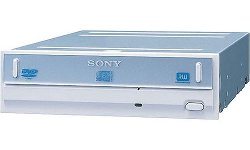
Sea audio, video, o datos, el almacenamiento óptico está por todas partes. Y también está el hardware que nos permite ver y oír verdaderas maravillas. Nosotros te decimos cómo instalarlo.
Hoy en día los dispositivos ópticos se han convertido en una elección por excelencia a la hora tanto de leer como de almacenar información. Gracias a su relativo bajo costo y a su amplia compatibilidad, es muy poco probable que encontremos un ordenador sin un dispositivo óptico en estos tiempos modernos. Sin embargo, y al igual que sucede con otros componentes, estas piezas de hardware no son inmunes al desgaste que sufren con el paso del tiempo, y con el grado de intensidad en su uso. Por este motivo no es nada descabellado el pensar que tarde o temprano, ya sea por una falla interna o por una búsqueda de mejores prestaciones, debamos reemplazar la unidad óptica de nuestros ordenadores.
Ahora, las opciones que tú tienes como usuario/a son dos: La de abonar una determinada cantidad de euros a un técnico especializado, con la posible situación de tener varado tu ordenador durante un par de días, o la de hacerlo tú mismo/a, que sin sufrir ningún contratiempo, difícilmente te tome más de media hora. De todas maneras, te recomendamos que primero leas este tutorial por completo, antes de intentar hacer cualquier cosa. Puede que te encuentres con algunas cosas que debas verificar primero, y no es nada agradable toparse con una molesta sorpresa a mitad de camino.
Los materiales requeridos son:
- La unidad óptica a instalar (ya sea lectora o grabadora de CD’s, DVD’s, o discos Blu-ray)
- Un destornillador acorde a los que el ordenador posea (normalmente se usa el tipo Phillips, pero hay algunas marcas que optan por otros tipos)
- Una bahía de 5 y ¼ pulgadas disponible en el gabinete del ordenador (no necesaria si se va a reemplazar una unidad por otra)
- Un cable de datos (puede ser del tipo IDE o SATA, esto depende exclusivamente de la unidad a instalar, sólo necesario si no hay conectores disponibles)
- Al menos cuatro tornillos (deberían venir con la unidad nueva, se puede prescindir de ellos si se reemplaza por otra unidad)
- Espacio y buena iluminación (el gabinete de un ordenador puede tener un tamaño considerable, y su interior puede estar bastante oscuro y difícil de acceder en ciertos sectores)
- Paciencia (si el tiempo no es un lujo que te puedas tomar, detente y espera hasta que sea el momento adecuado. Hecho a los apurones, el trabajo más simple puede volverse una catástrofe)
1) Como es lógico en estos casos, el paso fundamental a seguir es que el ordenador se encuentre apagado y completamente desconectado de la red eléctrica. De hecho, recomendamos con fervor que desconectes todos los cables del gabinete, para evitar que cualquier voltaje residual proveniente de otros dispositivos, siga circulando hacia el interior del ordenador.
2) Una vez desconectado, mueve el gabinete hacia una ubicación lo más cómoda posible para trabajar, y procede a remover la cubierta. Si el modelo de gabinete permite la remoción de los paneles laterales en forma independiente, deberás removerlos de ambos lados.
3) Observa el interior del gabinete. Si tu intención es reemplazar la unidad óptica instalada por otra nueva, entonces debes prestar atención a los cables que están conectados en la parte trasera de la misma. Como mínimo, los cables deben ser dos: Uno ancho y plano, con uno de los cables teniendo un color rojo, ese es el cable de datos IDE. El otro es el conector Molex de tensión, compuesto por cuatro cables, uno amarillo, uno rojo, y dos negros. La unidad puede tener un tercer cable, que sirve para transmitir audio de señal análoga hasta la placa de sonido. Hoy en día no es necesario que este cable esté presente, ya que las unidades pueden extraer audio de forma digital, pero si tu ordenador tiene ya algunos años encima, es mejor dejarlo estar por cuestiones de compatibilidad.
4) Procede a desconectar los cables, comenzando siempre por el de tensión. Una costumbre muy sana en cuanto a los conectores de tensión es que sean los primeros en salir, y los últimos en entrar, aún si el gabinete está completamente desconectado. Una vez que la unidad antigua esté libre de cables, sólo tendrás de usar el destornillador para remover los tornillos, y con un leve empujón hacia delante, quitarla por completo del gabinete.
5) Todavía no te deshagas de la unidad que acabas de remover. Mira en su parte trasera, y busca un grupo de pines de color dorado, cerca del conector de datos. Un par de ellos estará cubierto por una pequeña pieza plástica, usualmente de color negra. Eso es un jumper, y determina la posición de la unidad respecto de los canales IDE de tu ordenador. Las posiciones son tres: Master, Slave y Cable Select. Es muy probable que en la unidad se usen las leyendas MA, SL, y CS respectivamente. Para evitar cualquier clase de conflicto, la posición de la nueva unidad debe ser la misma que la de la unidad que acabas de remover. Por ejemplo: Si tu vieja grabadora de CD está en posición Slave, busca en la parte trasera de la flamante grabadora de DVD que quieres instalar, y también colócala en posición Slave. De esta manera te ahorrarás muchos problemas.
6) El resto de la operación va en el sentido inverso al que has usado para remover la unidad vieja. Coloca la nueva unidad en la bahía, asegúrala con los tornillos, y vuelve a conectar los cables, dejando el de tensión para lo último. Una nota a tener en cuenta sobre los conectores IDE es que tienen una sola posición, y la gran mayoría de ellos posee una muesca plástica que impide su colocación errónea. Si por alguna razón el conector no tiene esa muesca, usa como referencia el cable de color rojo, colocándolo hacia el pin número uno (es muy probable que la parte trasera de la unidad tenga un diagrama con la numeración de los pines), o para mejor guía, hacia el lado en que está el conector de tensión.
Estos son todos los pasos para reemplazar una unidad. Si tu ordenador es relativamente moderno (hablamos de más o menos cinco años), todo lo que resta es verificar que ningún otro cable se haya soltado en el proceso, y que ningún cable esté obstruyendo el giro de los ventiladores que el ordenador pueda tener en su interior. ¡Esto es muy importante! Un ventilador obstruido puede causar problemas muy graves. Verificados los cables, reconecta el gabinete, y enciende el ordenador. Recomendamos que hagas la primera prueba sin colocar la cubierta, en caso de que debas hacer algún ajuste posterior. Por cuestiones de difusión, asumiremos que tienes alguna versión de Windows instalada, pero eso no quiere decir que tu nueva unidad no funcione con cualquier otro sistema operativo.
Deja que Windows inicie, y si todo va bien, procederá a realizar la detección automática de la nueva unidad. Ten un poco de paciencia, y serás recompensado/a con un mensaje diciendo que el hardware está listo para usarse. Sólo queda ir a Mi PC, y buscar la nueva unidad. Es probable que la nueva unidad retenga la misma letra de identificación que la anterior, pero también puede ser que Windows le asigne una nueva, así que observa con cuidado. Entonces, abre la bandeja, inserta un disco, y jáctate ante todo el mundo si quieres, porque acabas de instalar una unidad óptica. Recuerda cerrar el gabinete una vez que la prueba haya sido exitosa, pero hazlo con el ordenador apagado y sin tensión eléctrica.
Para unidades SATA: Las unidades que utilizan el conector SATA tienen prácticamente la misma instalación que las clásicas unidades IDE, salvo por algunos detalles. El primero es que verifiques en el manual de tu tarjeta madre si de hecho posee conectores del tipo SATA, en lo posible antes de que compres la unidad. El segundo es que puedes obviar por completo el paso 5, ya que las unidades SATA no se rigen por el posicionamiento Master, Slave, Cable Select. Sólo debes tener a la mano un cable de datos SATA, mucho más fino que el cable IDE, usualmente de color rojo y con los conectores negros. Deberás conectar un extremo del cable a la unidad, y el otro a un conector SATA libre que posea la tarjeta madre de tu ordenador.
Algo similar sucede con el conector de tensión. Nuevas unidades ofrecen la posibilidad de usar un conector SATA ligeramente diferente para la tensión, y a veces incluyen un adaptador Molex-SATA para llevar esto a cabo. El usarlo queda a tu discreción, ya que la gran mayoría de las unidades aún poseen una típica entrada Molex para recibir tensión. La detección de este tipo de unidades es bastante sencilla, y puede que incluso le tome menos tiempo a Windows ponerla a funcionar.
Si agregas una nueva unidad: Una vez más, el proceso de instalación de la unidad es el mismo, pero lo que varía es la utilización del cable de datos. Si tu intención es agregar una unidad más, además de necesitar una bahía de 5 y ¼ pulgadas disponible, debes buscar en los cables IDE presentes un conector disponible. Si tu ordenador posee sólo un cable IDE instalado, y ambos conectores están ocupados, pero tu tarjeta madre cuenta con dos puertos IDE, deberás instalar un cable IDE adicional. La instalación es exactamente la misma a la que tiene el cable presente. De hecho, el puerto IDE secundario al que debes conectar el cable estará al lado del puerto IDE principal, por lo que sólo debes limitarte a seguir el otro cable para encontrar su ubicación.
Aquí hay que tomar una bifurcación: Si usas el conector libre de un cable IDE que ya tiene conectado un dispositivo, sea un disco rígido u otra unidad óptica, deberás verificar el posicionamiento que esa unidad posee, y usar uno diferente en la unidad a instalar. Por ejemplo: Tienes un cable IDE con un disco rígido usando uno de sus conectores. El disco rígido posee un posicionamiento de Master, entonces, para la nueva unidad óptica que estás instalando, deberás usar un posicionamiento Slave. Si la condición es inversa, también deberá serlo el posicionamiento. Ejemplo, si el disco rígido usa Slave, deberás usar Master en la unidad óptica.
La otra posibilidad es que hayas instalado un nuevo cable IDE, y que utilices ese cable para agregar la nueva unidad. Un cable IDE dispone de dos conectores (tres si contamos el que va a la tarjeta madre). Entonces, ¿cuál usar? Durante un largo tiempo los técnicos especializados han discutido sobre si se debe obedecer la condición de los conectores, o si simplemente se debe usar cualquiera. Respetando a la información mencionada en cientos de manuales, te recomendamos que utilices la versión ortodoxa, usando el conector ubicado al extremo del cable, en vez de usar el otro que está casi en el medio del mismo. Acompañado a esto, recomendamos que cuando la unidad esté sola usando un cable, utilices el posicionamiento Master.
Si la cosa no funciona: Más allá de que las probabilidades no sean muchas, algo siempre puede salir mal. Uno de los posibles inconvenientes que puedan surgir es que Windows no detecte la unidad. Lo primero a verificar es que la unidad esté recibiendo tensión, y eso se puede comprobar intentando abrir su bandeja. En caso de que no veas actividad alguna, apaga el ordenador y prueba a usar otro conector Molex en el interior del gabinete. Si no hay más conectores libres, puedes probar a usar un divisor en forma de Y (muy barato en estos días), para convertir un conector Molex en dos, en ese caso, utiliza como origen un conector Molex que sepas que está funcionando correctamente. Si aún así no puedes detectar ninguna clase de actividad en la unidad (sea parpadeo del LED, o que la bandeja abra y cierre), debes considerar la posibilidad de que la unidad tenga una falla de fábrica, por lo que deberás hacer valer su garantía.
Si la unidad registra actividad, y el cable de datos está correctamente colocado, pero Windows aún no la reporta, tal vez debas hacer que el BIOS de tu tarjeta madre la detecte. Este paso es simple y complicado a la vez. Simple por el tiempo que toma, pero complicado por la increíble cantidad de diferentes BIOS que hay ahí afuera. Lo mejor que podemos recomendarte en este caso es que te remitas al manual de tu tarjeta madre. Allí encontrarás instrucciones precisas de cómo ingresar al BIOS, y de cómo usar la opción de auto-detección para que reconozca la nueva unidad. Las últimas versiones de BIOS no requieren este paso en absoluto, ya que detectarán la nueva unidad sin problemas, poco después de que enciendas el ordenador.
Aquí llegamos al final del tutorial. Esperamos que te haya sido útil, y recuerda que con paciencia y cuidado, pronto tendrás tu unidad instalada. ¡Buena suerte!

Si,ok,pero aún mejor es recolectar la información especifica para nuestra unidad óptica. Me ha pasado esta semana que por 1ra vez mandé a arreglar mi pc a un técnico(siempre la he reparado yo misma)y cuando la traje una de las lectoras no funcionaba.Me pasé molesta todo el fin de semana por no poder arreglarlo yo misma por la garantia,y además por no saber qué podia haber ocasionado que mi unidad óptica no apareciera en Windows(siendo que el técnico juraba la habia conectado y jumpeado correctamente). Hasta que recién busqué los datos de mi LG y siempre SIEMPRE debe ir como master aunque sea la 2da unidad instalada en el IDE secundario.
Voy a dejar que el técnico lo solucione, sólo por no molestarme en desarmar y rearmar todo.Pero última vez que le llevo mi pc!
JAJAJAJAJa de no ser por ese comentario no me ubiera funcionado jamas seguramente tienes el Gh22lp21 al igual que yo realmente lo aprecio mucho 😀 😀
muchas gracias 😀