

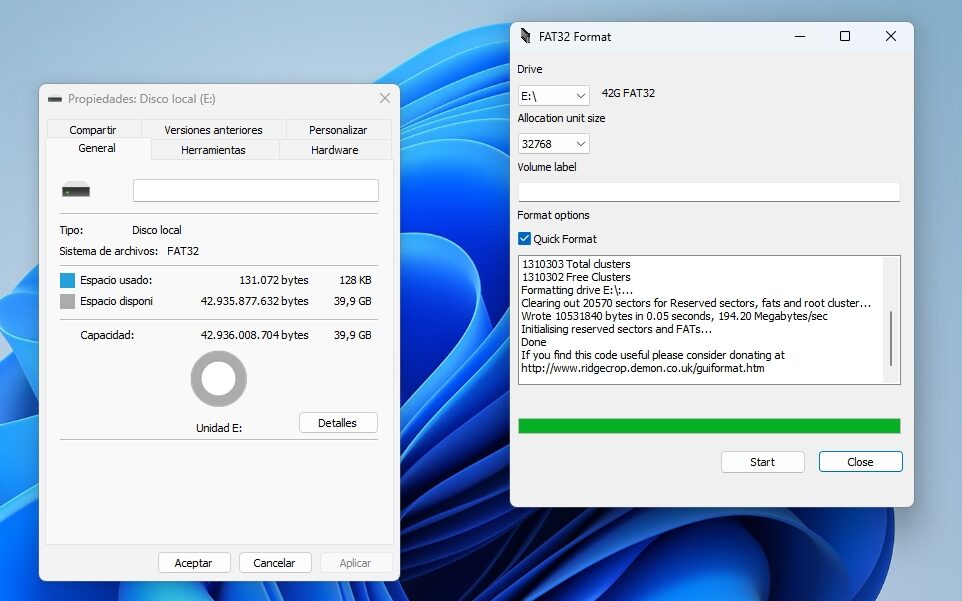
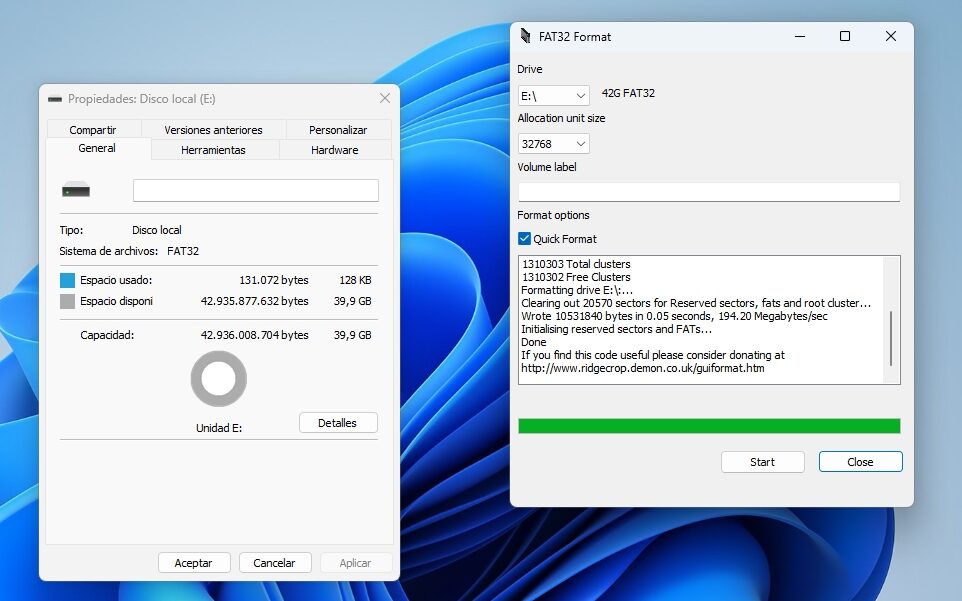
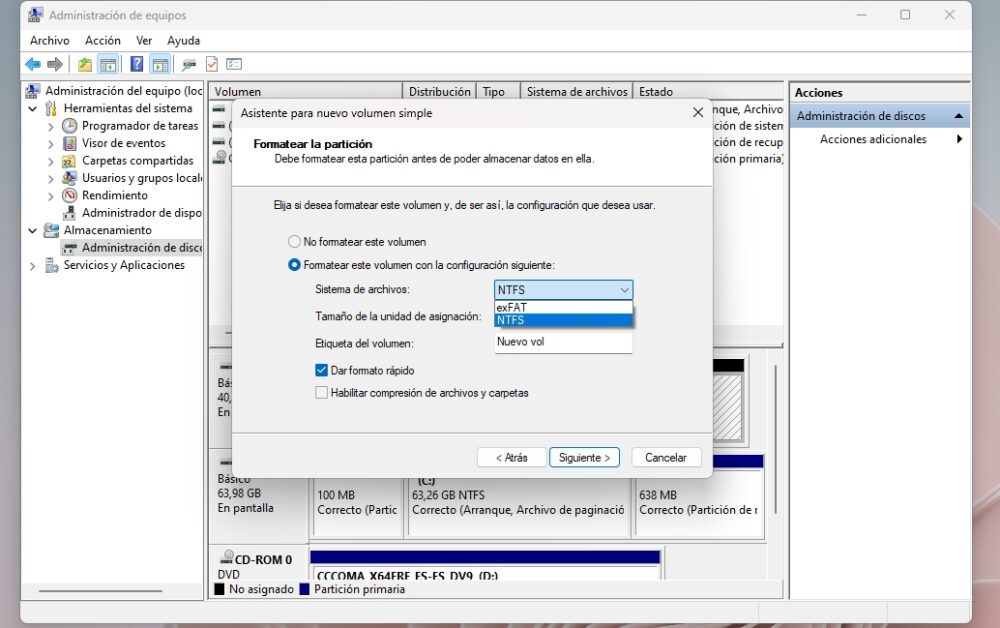
Wenn du versuchst, ein Laufwerk mit mehr als 32 Gigabyte mit dem Dateisystem FAT32 zu formatieren, wird Windows es dir nicht erlauben. Viele Jahre lang glaubten wir, dass es sich um eine technische Grenze handelte, die unmöglich zu überwinden sei, aber später entdeckten wir, dass die 32-Gigabyte-Grenze völlig willkürlich war. Wenn du aus Kompatibilitätsgründen ein großes Laufwerk in FAT32 formatieren musst, hilft dir dieses kleine Programm namens FAT32 Format.
Das Dateisystem FAT32 hat eine sehr interessante Geschichte, besonders wenn wir zu seiner berühmten 32-Gigabyte-Grenze unter Windows kommen. Der Microsoft-Ingenieur Dave Plummer (inzwischen im Ruhestand) hatte das Ziel, einen Port der Shell von Windows 95 für Windows NT 4.0 zu entwickeln. Ein Teil dieser Arbeit umfasste den Neuaufbau des Formatierungssystems sowie die Festlegung der verfügbaren Größen für Cluster oder Zuordnungseinheiten.
FAT32 besitzt eine maximale Anzahl von Clustern pro Volume. Wenn wir die Clustergröße erhöhen, wächst auch die Volumengröße, aber das Problem ist, dass wir viel Platz verschwenden. Eine solche Verschwendung war 1996 inakzeptabel, also legte Plummer eine maximale Grenze für FAT32 unter Windows fest: Er nahm das größte Speichermodul, das ihm zur Verfügung stand (16 Megabyte, damals eine Verrücktheit), multiplizierte es mit tausend und verdoppelte es dann erneut, mehr als genug für die Lebensdauer von NT 4.0. 32 Gigabyte … und diese Grenze blieb bestehen.
So formatierst du Laufwerke mit mehr als 32 Gigabyte in FAT32
Um Laufwerke mit mehr als 32 Gigabyte in FAT32 zu formatieren, stehen uns viele Möglichkeiten zur Verfügung, von PowerShell-Befehlen bis zur Verwendung von GParted, aber heute empfehlen wir etwas noch Einfacheres: Die Software FAT32 Format von Ridgecrop Consultants. Achte darauf, den richtigen Laufwerksbuchstaben auszuwählen (sei hier vorsichtig, da interne Laufwerke erkannt werden), wähle die Clustergröße, weise eine Datenträgerbezeichnung zu und/oder aktiviere den Schnellformatierungsmodus (falls gewünscht), und klicke auf Start. Das Programm zeigt eine letzte Warnung an und fährt dann mit der Formatierung fort.
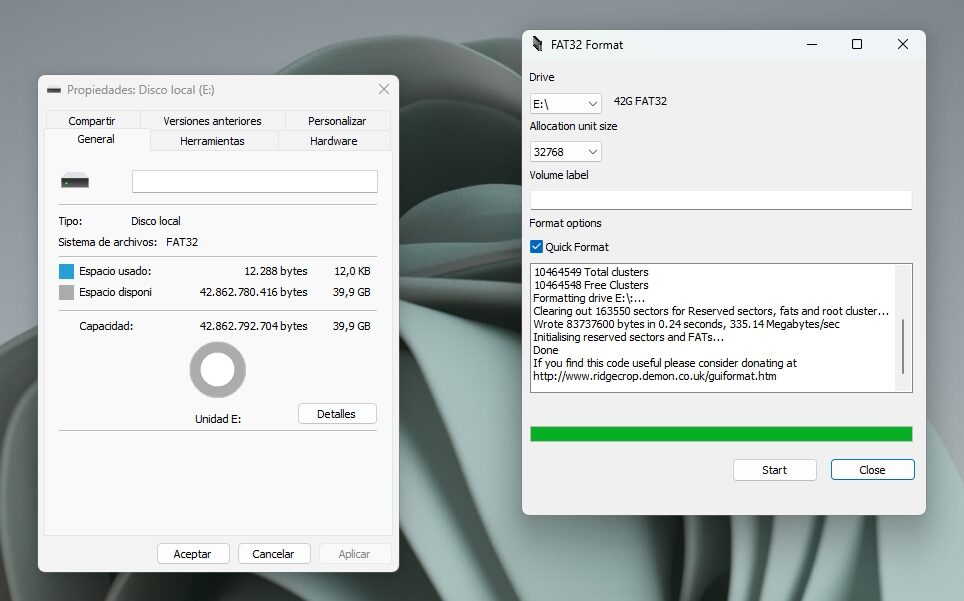
Um zu überprüfen, ob das Laufwerk korrekt in FAT32 formatiert wurde, gehe zu „Dieser PC“ und öffne die Eigenschaften des Laufwerks. Das Dateisystem wird dort angezeigt. FAT32 Format benötigt, dass das Laufwerk einen Laufwerksbuchstaben hat; falls nicht, musst du es zuerst mit der Datenträgerverwaltung initialisieren. Die maximale von FAT32 Format unterstützte Volumengröße beträgt 2 Terabyte.
Warum sollte jemand FAT32 auf großen Laufwerken verwenden? Ein Grund: seine Kompatibilität. Ich habe Kameras, Mobiltelefone und sogar Smart-TVs gesehen, die nur Dateien lesen können, wenn das Laufwerk in FAT32 formatiert ist. Möchtest du ein BIOS oder UEFI von DOS aus aktualisieren? Deine einzigen Optionen sind FAT16 oder FAT32. Wenn du Dateien auf einem USB-Stick teilen musst und nicht weißt, welcher Computer oder welches Betriebssystem sie lesen wird, beseitigt die Verwendung von FAT32 jeden Konflikt von vornherein. Unabhängig von den harten Grenzen (z.B. kannst du keine Dateien größer als 4 GB erstellen) ist FAT32 weiterhin sehr nützlich, und mit Hilfe von FAT32 Format wird die Verwendung dieses Dateisystems zum Kinderspiel.
Offizielle Website und Download: Klicke hier.


