

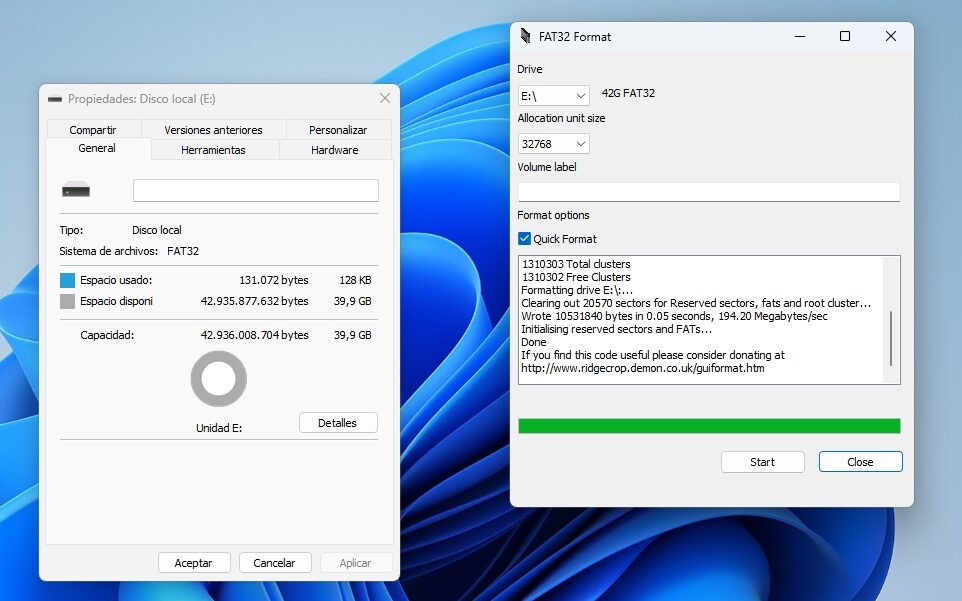
Als je een schijf probeert te formatteren die groter is dan 32 gigabyte met het bestandssysteem FAT32, zal Windows dat niet toestaan. Jarenlang dachten we dat het een onmogelijke technische beperking was, maar later ontdekten we dat de grens van 32 gigabyte volledig willekeurig was. Als je om compatibiliteitsredenen een grote schijf in FAT32 moet formatteren, helpt dit kleine programma genaamd FAT32 Format je.
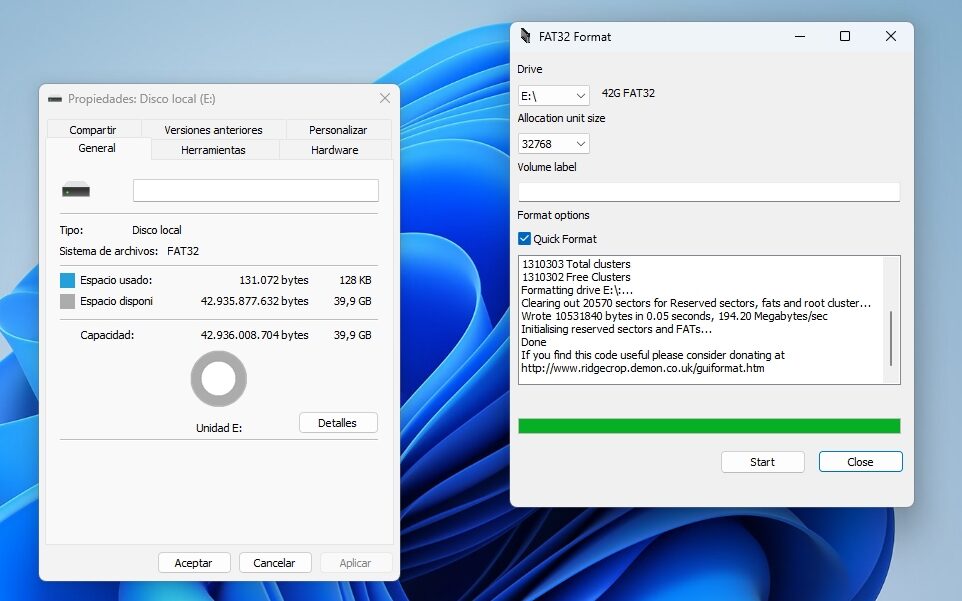
Het FAT32-bestandssysteem heeft een zeer interessante geschiedenis, vooral als we kijken naar de beroemde 32 gigabyte-limiet in Windows. Microsoft-ingenieur Dave Plummer (nu gepensioneerd) had als doel een port van de shell van Windows 95 voor Windows NT 4.0 te ontwikkelen. Een deel van dat werk omvatte de herbouw van het formatteringssysteem, evenals het definiëren van de beschikbare formaten voor clusters of allocatie-eenheden.
FAT32 heeft een maximaal aantal clusters per volume. Als we de clustergrootte vergroten, groeit ook het volumeformaat, maar het probleem is dat we veel ruimte verspillen. Een dergelijke verspilling was in 1996 onaanvaardbaar, dus stelde Plummer een maximale limiet in voor FAT32 in Windows: Hij nam de grootste geheugenmodule die hij kon krijgen (16 megabytes, krankzinnig in die tijd), vermenigvuldigde die met duizend en verdubbelde hem daarna opnieuw, meer dan genoeg voor de levensduur van NT 4.0. 32 gigabyte... en die limiet ging nergens heen.
Hoe formatteer je een schijf groter dan 32 GB in FAT32
Om schijven groter dan 32 gigabyte in FAT32 te formatteren, hebben we meerdere opties, van PowerShell-commando's tot GParted, maar vandaag raden we iets eenvoudigers aan: de software FAT32 Format van Ridgecrop Consultants. Zorg ervoor dat je de juiste schijfletter kiest (wees hier voorzichtig, want het detecteert ook interne schijven), selecteer de clustergrootte, wijs een volumenlabel toe en/of activeer de snelle formattering (als je dat wilt), en klik op Start. Het programma toont een laatste waarschuwing en gaat verder met het formatteren.
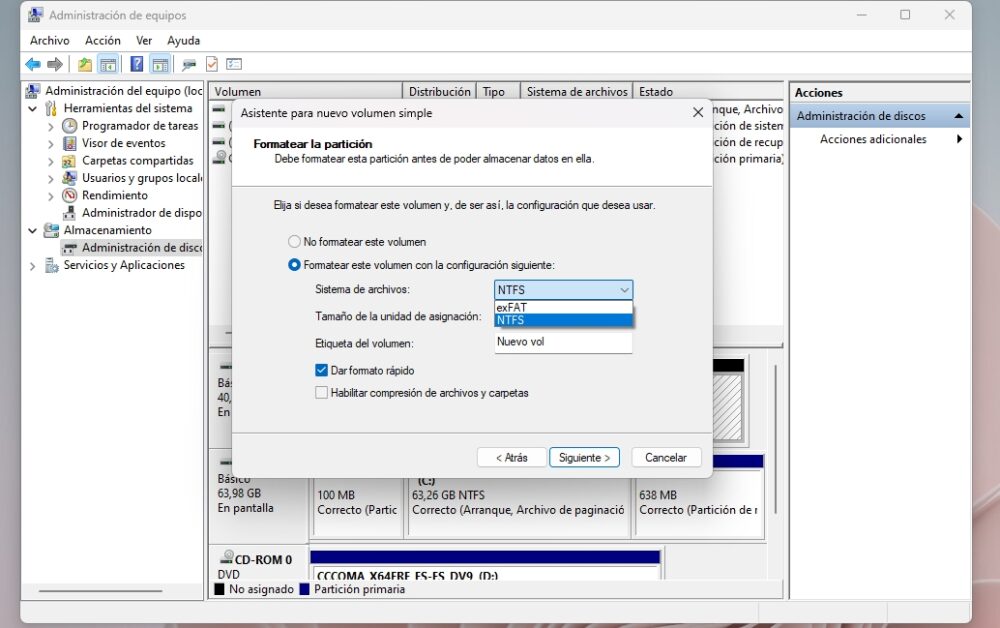
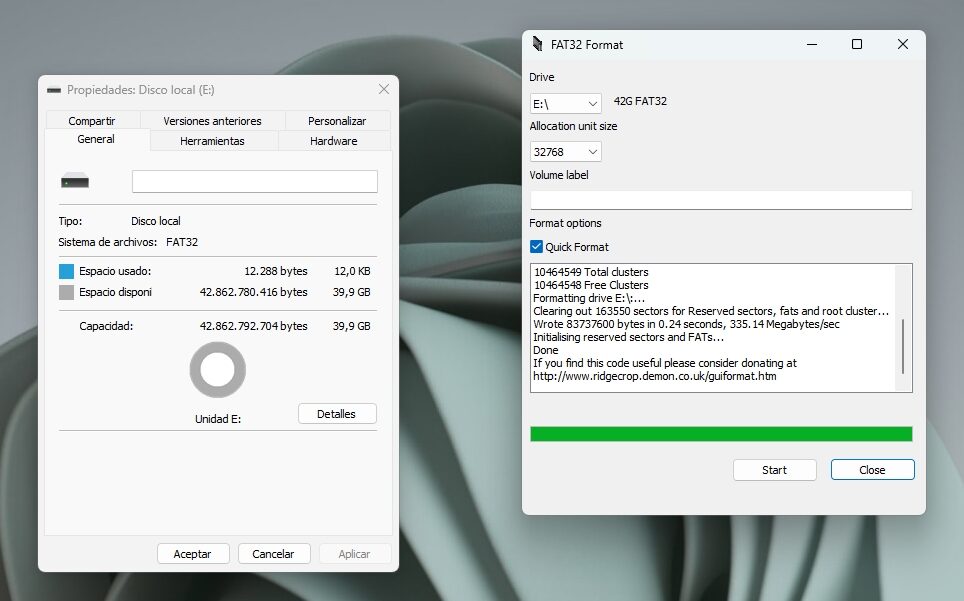
Om te controleren of de schijf correct is geformatteerd in FAT32, ga je naar “Deze computer” en open je de eigenschappen van de schijf. Het bestandssysteem verschijnt daar. FAT32 Format vereist dat de schijf een schijfletter heeft; als dat niet het geval is, moet je hem eerst initialiseren met Schijfbeheer. Het maximale volumeformaat dat FAT32 Format ondersteunt is 2 terabytes.
Waarom zou iemand FAT32 gebruiken op grote schijven? Eén reden: compatibiliteit. Ik heb camera's, mobiele telefoons en zelfs “slimme” televisies gezien die bestanden alleen kunnen lezen als de schijf is geformatteerd in FAT32. Wil je een BIOS of UEFI bijwerken vanaf DOS? Je enige opties zijn FAT16 of FAT32. Als je bestanden moet delen op een USB-stick en je weet niet welke computer of welk besturingssysteem ze zal lezen, elimineert het gebruik van FAT32 elk conflict bij de wortel. Los van de 'harde' limieten (bijv. je kunt geen bestanden groter dan 4 GB maken), blijft FAT32 erg nuttig, en met de hulp van FAT32 Format wordt het gebruik van dit bestandssysteem geen hoofdpijn meer.
Officiële website en download: Klik hier


