

Der Windows-Installations-USB-Stick ist eine grundlegende Ressource, um die optimale Funktionsweise jedes Computers wiederherzustellen, sei es zum Reparieren eines vorhandenen Schadens oder zum Erstellen einer neuen Umgebung von Grund auf. Unser bevorzugtes Werkzeug zum Schreiben dieser USB-Sticks ist Rufus, aber es schadet nie, Alternativen hinzuzufügen, und eine davon ist Hasleo WinToUSB, das auch Unterstützung zum Vorbereiten von To-Go-Umgebungen, Installieren von WinPE-Images und Herunterladen der neuesten ISOs bietet.
Das neueste verfügbare Windows-10-ISO liegt knapp unter sechs Gigabyte. Das bedeutet, dass es bereits größer ist als das Windows-11-ISO, aber unabhängig vom gewählten Betriebssystem ist eines sicher: Sie benötigen einen USB-Stick mit mindestens 8 GB und das passende Werkzeug, um dessen Inhalt zu übertragen. An der Spitze der Liste steht Rufus, das von vielen Benutzern wegen seiner Portabilität und Flexibilität bevorzugt wird. Es gibt jedoch Alternativen, die durchaus unsere Aufmerksamkeit verdienen, wie zum Beispiel Hasleo WinToUSB.
So erstellen Sie Windows-Installations-USB-Sticks mit Hasleo WinToUSB
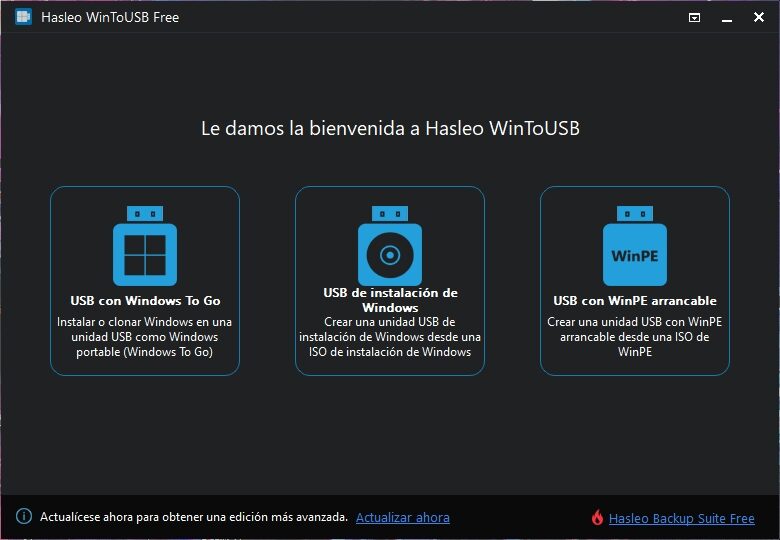
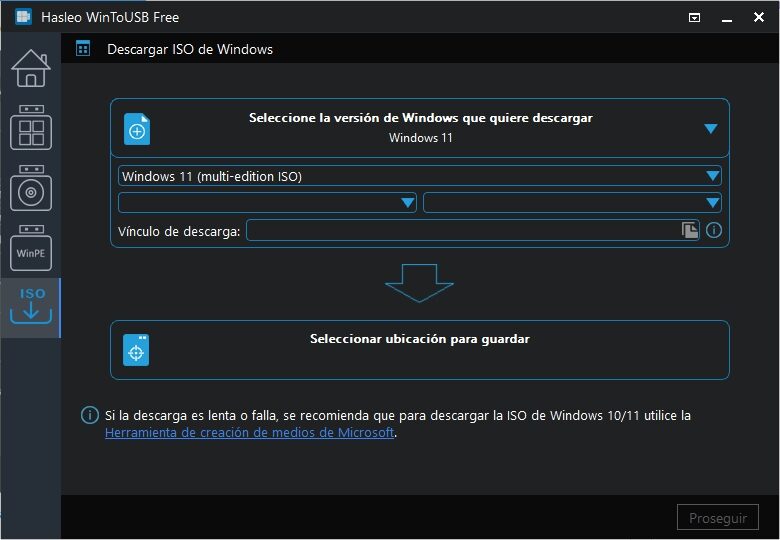
Wenn Ihnen der Name bekannt vorkommt, liegt es daran, dass es sich um denselben Entwickler handelt, der den Windows ISO Downloader und den Disk Clone zum Klonen von Partitionen oder ganzen Festplatten erstellt hat. Die Benutzeroberfläche von Hasleo WinToUSB ist in fünf Abschnitte unterteilt: das Startmenü, in dem wir wählen können, was wir tun möchten, die Erstellung von Windows To Go, Installations-USB-Stick, bootbarer USB mit WinPE und der Downloader für offizielle Images. Das Windows-To-Go-Werkzeug ermöglicht es uns, Dateien der vorhandenen Installation zu verwenden, während wir für WinPE ein kompatibles ISO-Image bereitstellen müssen.
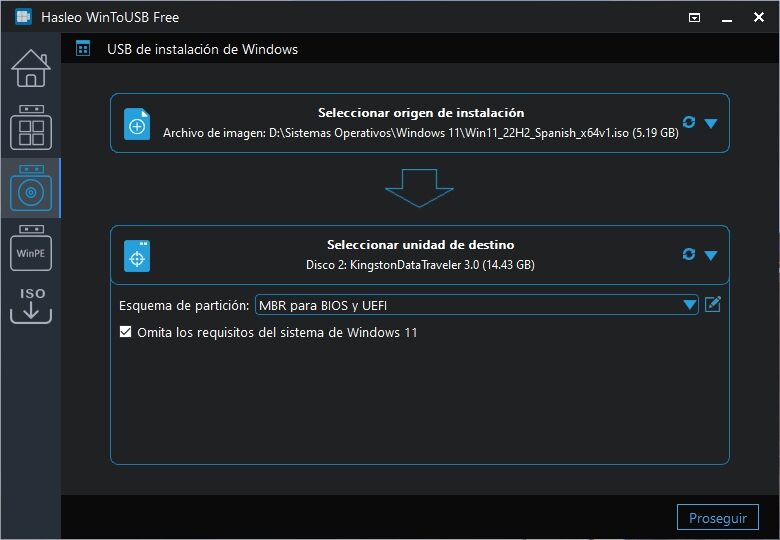
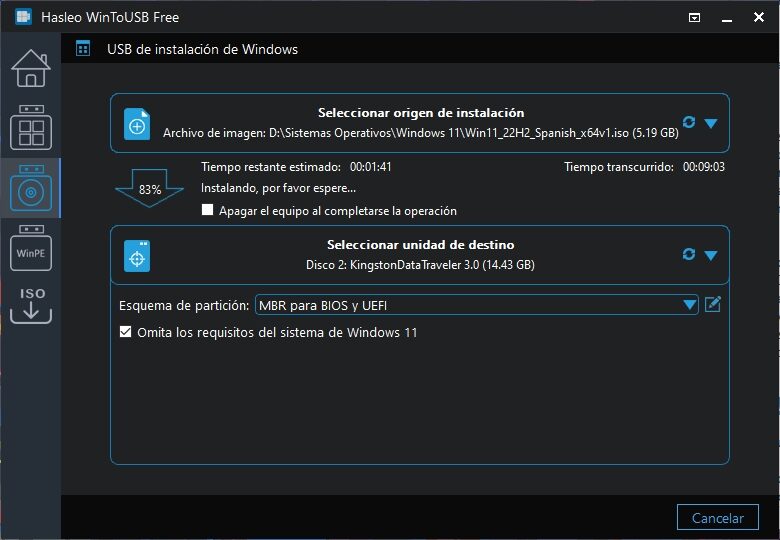
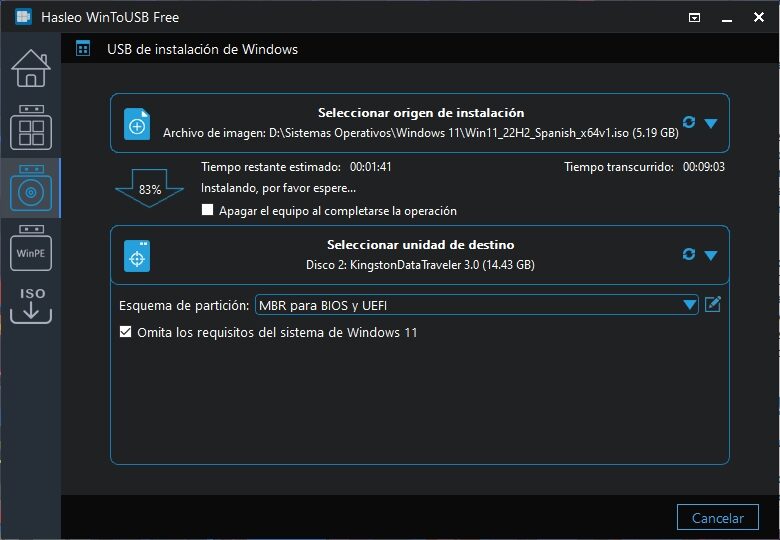
Beim Erstellen eines Installations-USB-Sticks fragt WinToUSB nach dem genauen Speicherort des Images (oder alternativ kann man dessen Download anordnen) und anschließend nach dem Ziel-Laufwerk und dem Partitionsschema. Dieser Schritt ist wichtig, um die Kompatibilität des Installers auf älteren Geräten zu gewährleisten. Wenn das zu kopierende Image Windows 11 ist, aktiviert WinToUSB eine Option, die dessen Hardware-Anforderungen überspringt. Achten Sie sehr genau darauf, das richtige Ziel auszuwählen, da das Programm auch interne Laufwerke im Menü anzeigt.
Der letzte Schritt besteht darin, den Vorgang zu bestätigen (das beinhaltet das Akzeptieren der Formatierung des Ziellaufwerks) und auf das Kopieren der Dateien zu warten. Hasleo WinToUSB dauerte auf einem USB-3.0-Stick nur wenige Minuten, aber alles hängt davon ab, wie schnell das Laufwerk ist. Zum Abschluss: Die kostenlose Version des Programms hat einige Einschränkungen, aber ihre Hauptfunktion, nämlich das Erstellen von Windows-Installations-USB-Sticks, funktioniert sehr gut.
Offizielle Website und Download: Hier klicken


