

De Windows-installatie-USB-stick is een essentieel hulpmiddel bij het herstellen van de optimale staat van elke computer, of het nu gaat om het repareren van een bestaande schade of het creëren van een nieuwe omgeving vanaf nul. Ons favoriete hulpmiddel voor het schrijven van die sticks is Rufus, maar het kan geen kwaad om alternatieven te overwegen, en een daarvan is Hasleo WinToUSB, dat ondersteuning biedt voor het voorbereiden van To Go-omgevingen, het installeren van WinPE-images en het downloaden van de nieuwste ISO-bestanden.
De nieuwste beschikbare ISO-image van Windows 10 is bijna zes gigabyte groot. Dat betekent dat hij al groter is dan de ISO van Windows 11, maar ongeacht welk besturingssysteem je kiest, één ding is zeker: je hebt een USB-stick van minimaal 8 GB nodig en het juiste hulpmiddel om de inhoud erop te zetten. Bovenaan de lijst staat Rufus, bij veel gebruikers geliefd vanwege zijn draagbaarheid en flexibiliteit. Er zijn echter alternatieven die absoluut onze aandacht verdienen, zoals Hasleo WinToUSB.
Hoe maak je Windows-installatie-USB-sticks met Hasleo WinToUSB
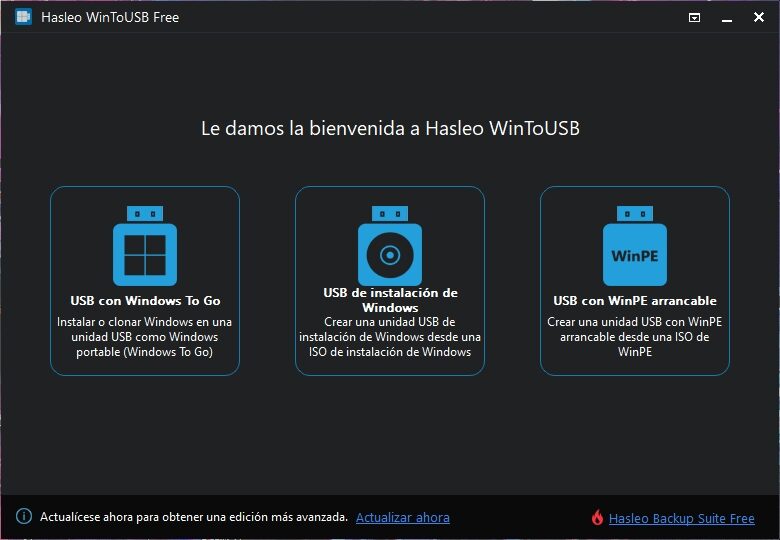
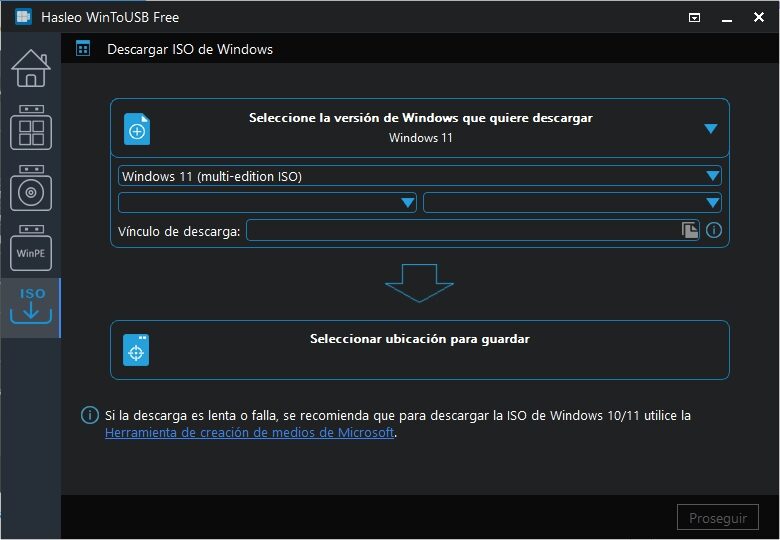
Als de naam je bekend voorkomt, komt dat omdat het om dezelfde ontwikkelaar gaat die ook Windows ISO Downloader en Disk Clone heeft gemaakt voor het klonen van partities of volledige schijven. De interface van Hasleo WinToUSB is verdeeld in vijf secties: het startmenu waarin we kunnen kiezen wat we willen doen, het maken van Windows To Go, installatie-USB-stick, opstartbare WinPE-USB en de downloader voor de officiële images. Met de Windows To Go-tool kunnen we bestanden van de bestaande installatie gebruiken, terwijl we voor WinPE een compatibele ISO-image moeten aanleveren.
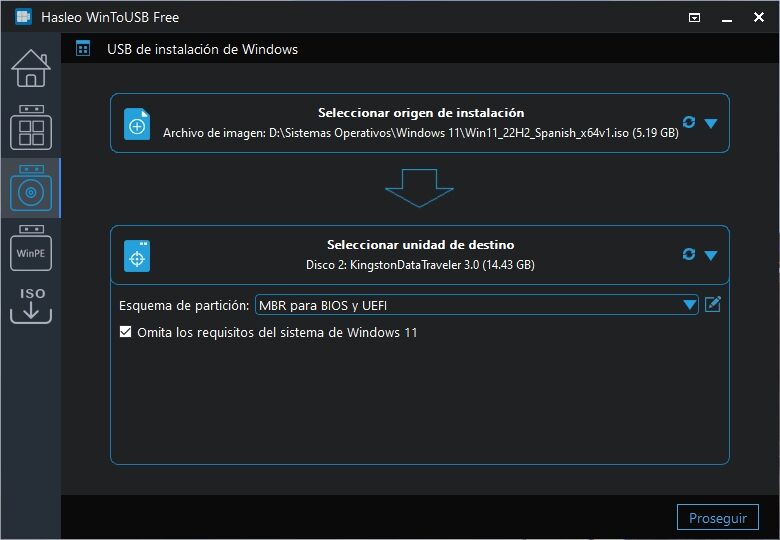
Bij het maken van een installatie-USB-stick maken vraagt WinToUSB om de exacte locatie van de image (of als alternatief om de download ervan te bestellen) en vervolgens om het selecteren van de doel-schijf en het partitieschema. Deze stap is belangrijk om de compatibiliteit van de installer op oudere computers te garanderen. Als de te kopiëren image van Windows 11 is, schakelt WinToUSB een optie in die de hardwarevereisten overslaat. Let goed op bij het selecteren van de juiste bestemming, want het programma toont ook interne schijven in het menu.
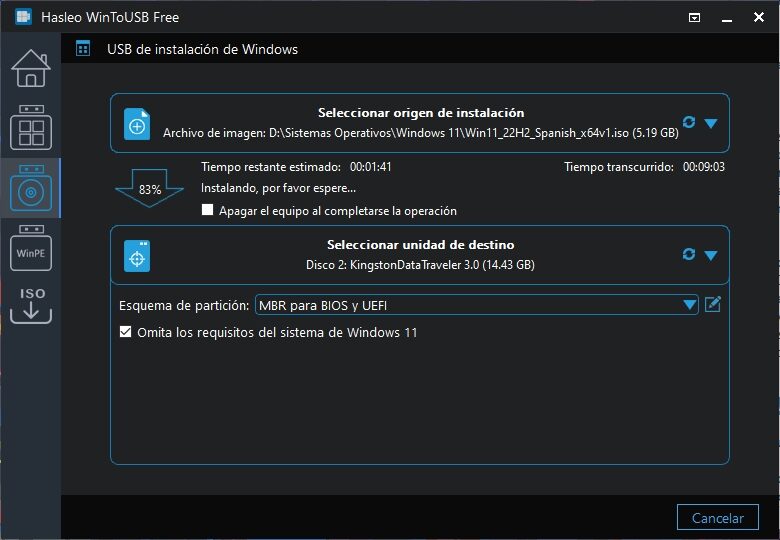
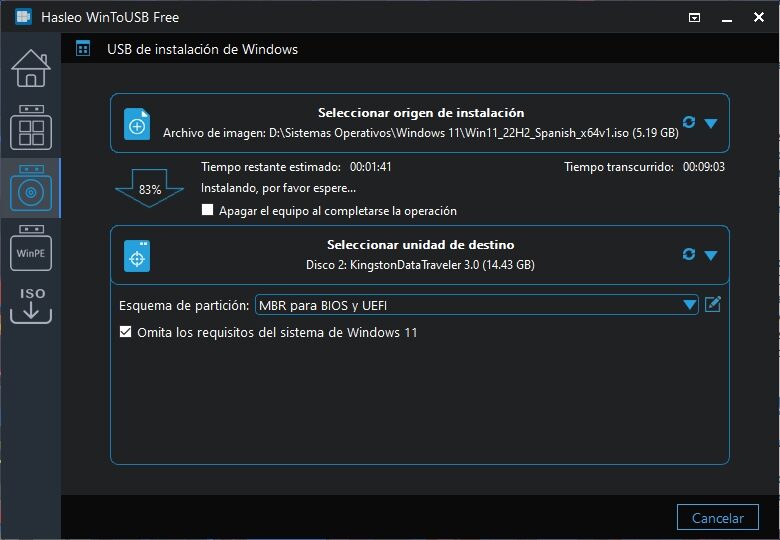
De laatste stap is het bevestigen van de bewerking (inclusief het accepteren van het formatteren van de doel-schijf) en wachten op het kopiëren van de bestanden. Hasleo WinToUSB deed er op een USB 3.0-stick een paar minuten over, maar alles hangt af van hoe snel de schijf is. Tot slot: de gratis versie van het programma heeft enkele beperkingen, maar de belangrijkste functie, het maken van Windows-installatie-USB-sticks, werkt prima.
Officiële website en download: Klik hier


