

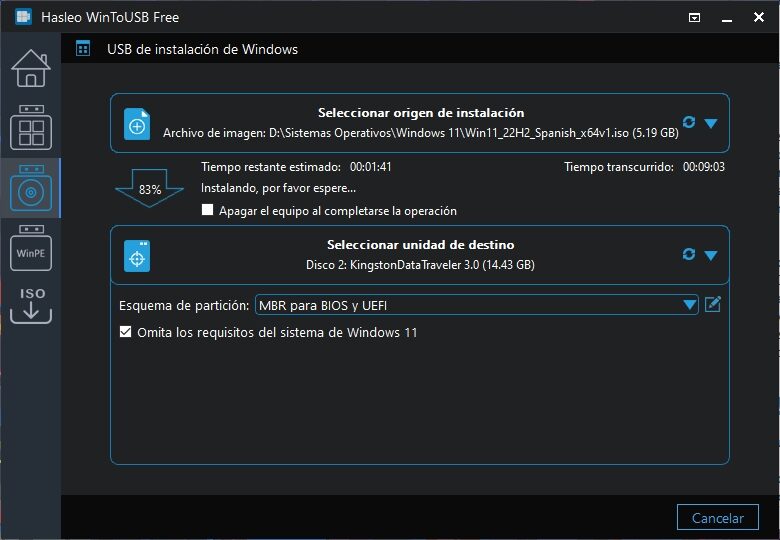
Il pendrive di installazione di Windows è una risorsa fondamentale per ripristinare la condizione ottimale di qualsiasi computer, sia che si ripari un danno esistente sia che si crei un nuovo ambiente da zero. Il nostro strumento preferito per scrivere questi pendrive è Rufus, ma non fa mai male aggiungere alternative, e una di queste è Hasleo WinToUSB, che include supporto per preparare ambienti To Go, installare immagini WinPE e scaricare gli ultimi ISO.
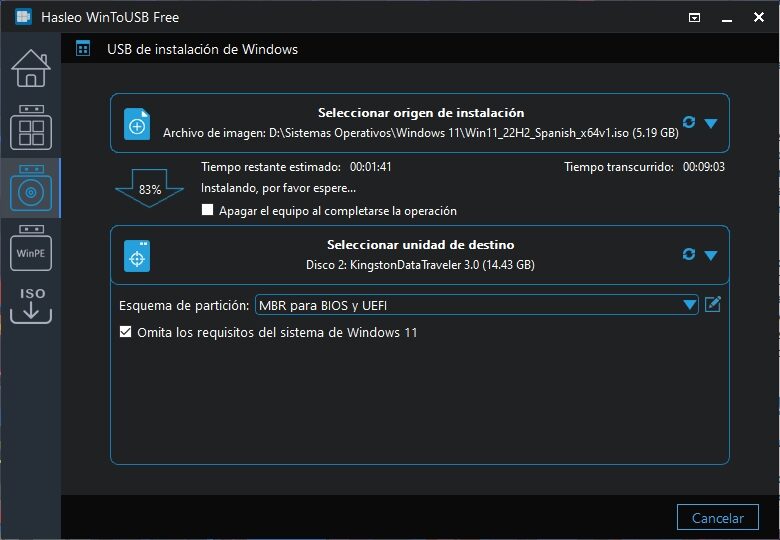
L'ultima immagine ISO disponibile di Windows 10 è alle porte dei sei gigabyte. Ciò significa che supera già in dimensioni l'ISO di Windows 11, ma indipendentemente dal sistema operativo scelto, una cosa è certa: avrai bisogno di un pendrive di almeno 8 GB e dello strumento adeguato per riversarne il contenuto. In cima alla lista troviamo Rufus, preferito da molti utenti per la sua portabilità e flessibilità. Tuttavia, esistono alternative che meritano sicuramente attenzione, come Hasleo WinToUSB.
Come creare pendrive di installazione di Windows con Hasleo WinToUSB
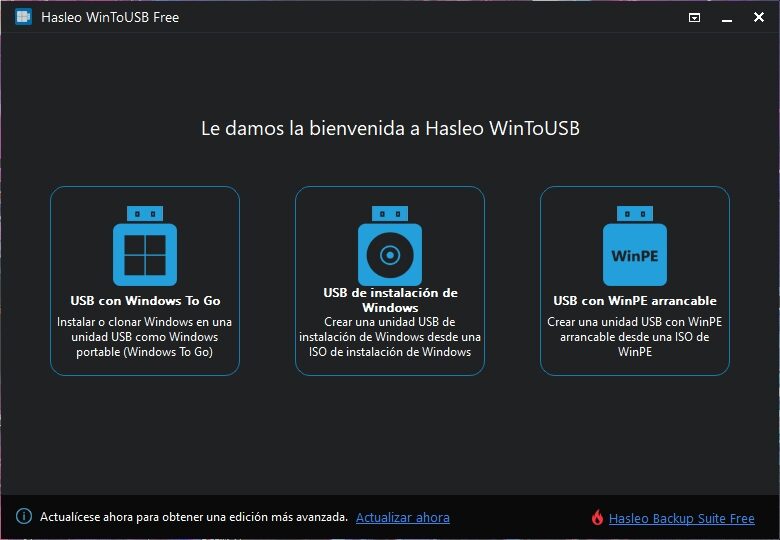
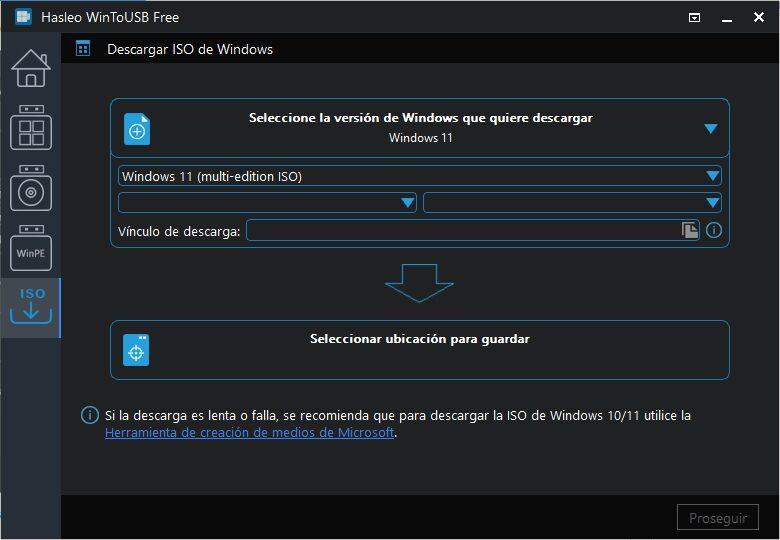
Se il nome ti suona familiare, è perché si tratta dello stesso sviluppatore che ha creato il Windows ISO Downloader e il Disk Clone per clonare partizioni o interi dischi. L'interfaccia di Hasleo WinToUSB è divisa in cinque sezioni: il menu di avvio dove possiamo scegliere cosa fare, la creazione di Windows To Go, il pendrive di installazione, l'USB con WinPE avviabile e il downloader per le immagini ufficiali. Lo strumento Windows To Go ci permette di usare file dell'installazione esistente, mentre nel caso di WinPE dobbiamo fornire un'immagine ISO compatibile.
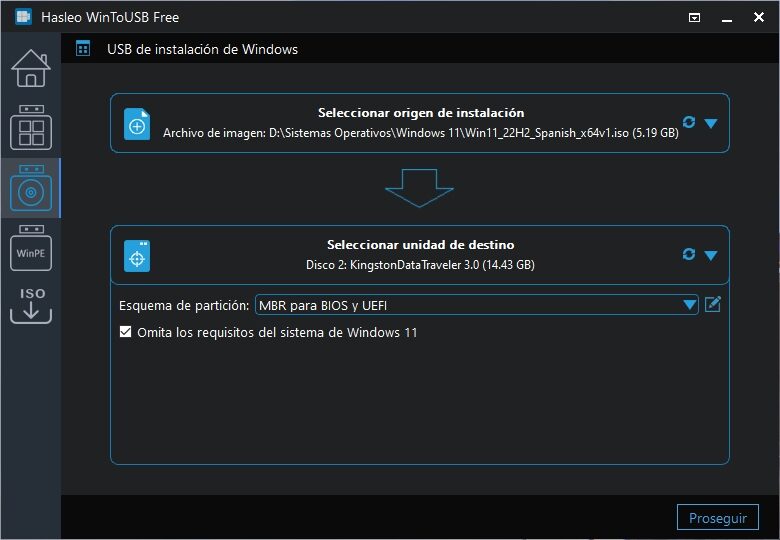
Quando si crea un pendrive di installazione, WinToUSB ci chiede la posizione esatta dell'immagine (o, in alternativa, ordina il suo download) per poi selezionare l'unità di destinazione e lo schema di partizione. Questo passaggio è importante per garantire la compatibilità dell'installatore su computer più vecchi. Se l'immagine da copiare è di Windows 11, WinToUSB abiliterà un'opzione che ne ignora i requisiti hardware. Presta molta attenzione quando selezioni la destinazione corretta, poiché il programma mostra anche unità interne nel menu.
L'ultimo passaggio è confermare l'operazione (incluso accettare la formattazione dell'unità di destinazione) e attendere la copia dei file. Hasleo WinToUSB ha impiegato pochi minuti su un pendrive USB 3.0, ma tutto dipenderà dalla velocità dell'unità. Per concludere, l'edizione free del programma ha alcune limitazioni, ma la sua funzione principale, cioè creare pendrive di installazione di Windows, funziona molto bene.
Sito ufficiale e download: clicca qui


