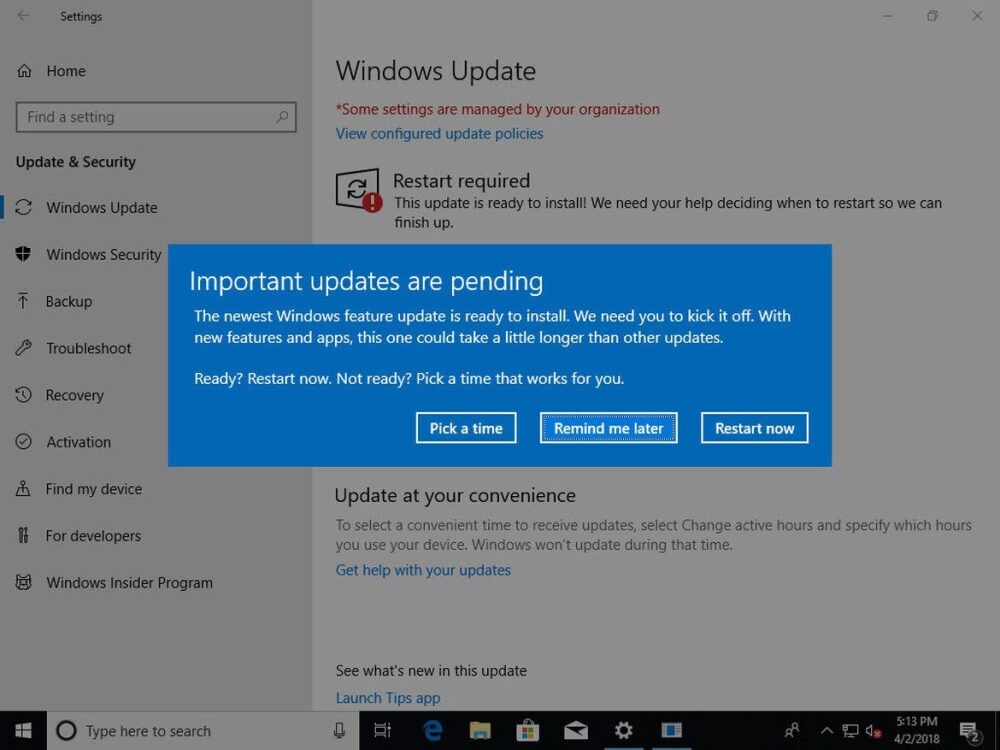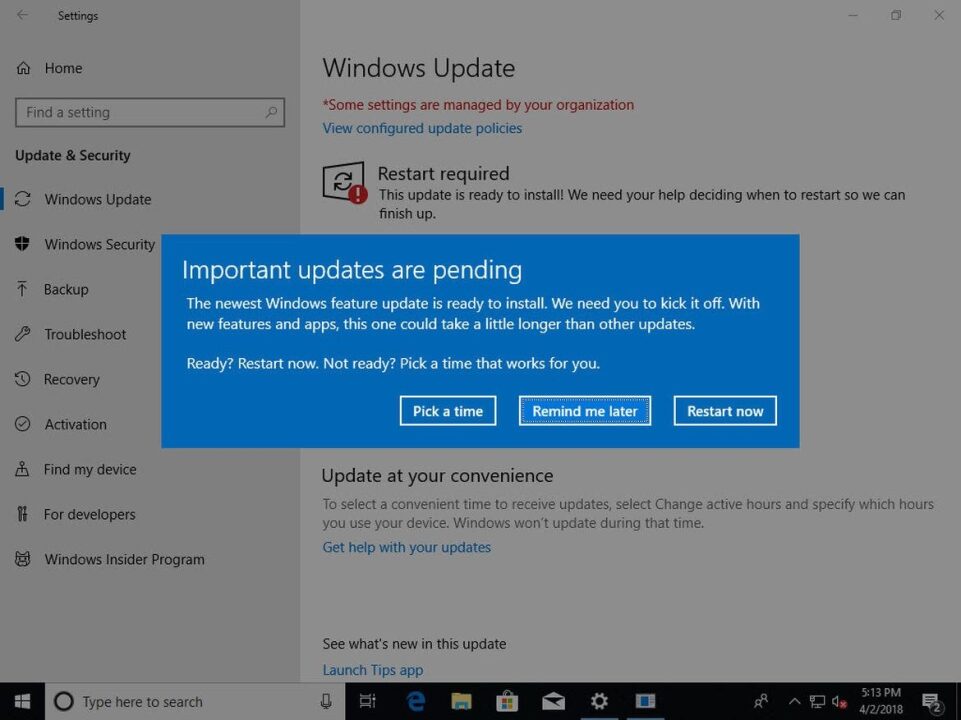
Las actualizaciones automáticas y obligatorias de Windows 10 son uno de los puntos más controvertidos del sistema operativo insignia de Microsoft. En las versiones avanzadas los administradores disponen de recursos para controlar de cerca la instalación de updates, mientras que el usuario medio solo puede programar un retraso o configurar una franja de horas activas sin interrupciones. La alternativa es evitar las actualizaciones por completo, y para conseguirlo acaba de aparecer una utilidad pensada precisamente para eso.
Un aviso antes de seguir
Antes de continuar quiero dejar algo claro: no es recomendable desactivar las actualizaciones en Windows 10. Aunque cada update importante me da pánico (porque Microsoft rompe sus juguetes), los testimonios de la web comparten ese sentimiento (hay quien compara el proceso con un cuento de Lovecraft), echo de menos los Service Packs y rechazo por completo el concepto de «Windows como servicio». No lo aconsejo por razones de seguridad y compatibilidad. El malware nunca duerme y algunos componentes recientes solo funcionan con los últimos builds de Windows 10. Dicho esto, también entiendo que cada usuario tiene unas necesidades concretas que a menudo chocan con el esquema de actualizaciones de Redmond; la solución práctica muchas veces pasa por evitar los updates. Si estás en esa situación, sigue leyendo.
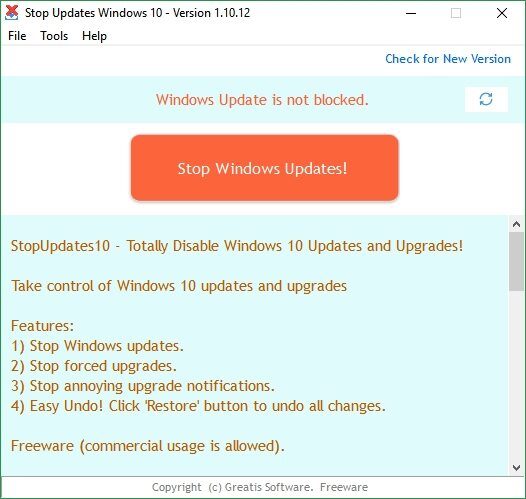
StopUpdates10, el interruptor para las actualizaciones
El plan es descargar una copia de StopUpdates10, el programa de Greatis Software. En la página oficial encontrarás una edición portátil que no necesita instalación y ocupa menos de cuatro megabytes. Abre StopUpdates10 con privilegios de administrador y pulsa el botón Stop Windows Updates!. La herramienta se encargará de detener los servicios y bloquear las notificaciones asociadas. Otra ventaja es que los cambios se pueden deshacer con facilidad, así que funciona como una especie de interruptor general.
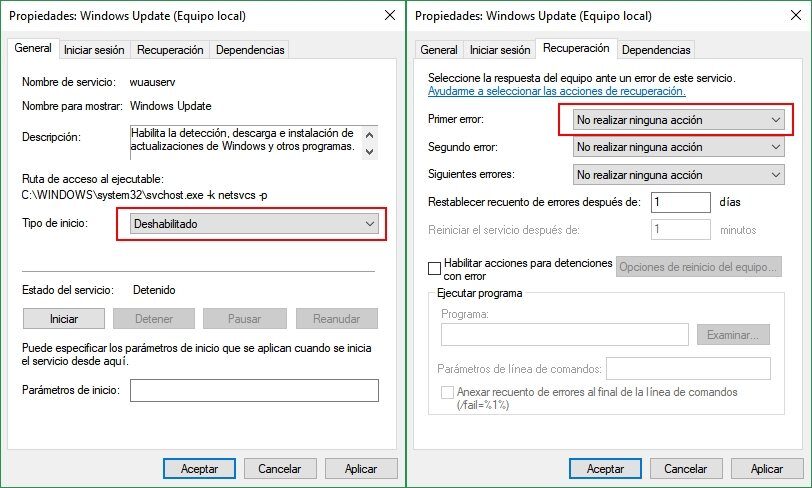
Si prefieres hacerlo a mano
Puede que te preguntes por el servicio de Windows Update. El problema es que los informes sobre la reactivación automática de ese servicio se han multiplicado. Si no quieres usar StopUpdates10 y prefieres probar a desactivarlo tú mismo, ve a Panel de Control -> Herramientas Administrativas -> Servicios, busca la entrada de Windows Update, cambia su tipo de inicio a Deshabilitado y, en la pestaña Recuperación, modifica el valor del campo Primer Error a No Realizar Ninguna Acción. Otras guías también recomiendan abrir el Programador de Tareas, entrar en la carpeta UpdateOrchestrator dentro de Microsoft -> Windows y deshabilitar las entradas que haya allí. Alguno de estos trucos te servirá, al menos hasta que Microsoft lo cambie todo de nuevo.