

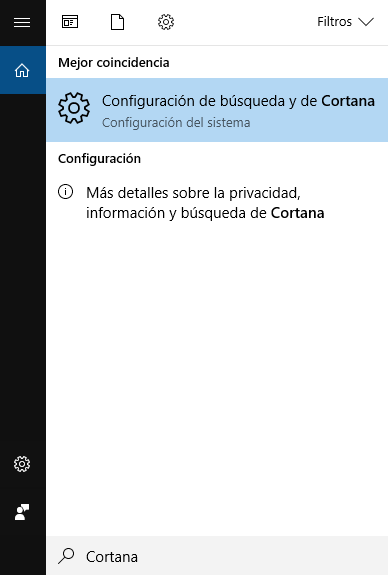
En las charlas habituales entre amigos y amigas, siempre surgen dos temas comunes: quejarse de los políticos que nos gobiernan y de las fallas de Windows 10. Entre las quejas más frecuentes sobre el sistema operativo de Microsoft están las actualizaciones automáticas, el reinicio forzado y los programas integrados. Para este último caso te presentamos Chemo, un entorno que te permite eliminar los programas integrados en Windows 10, como Cortana, OneDrive, y también deshabilitar la visualización de resultados de búsqueda en Internet en el menú Inicio.
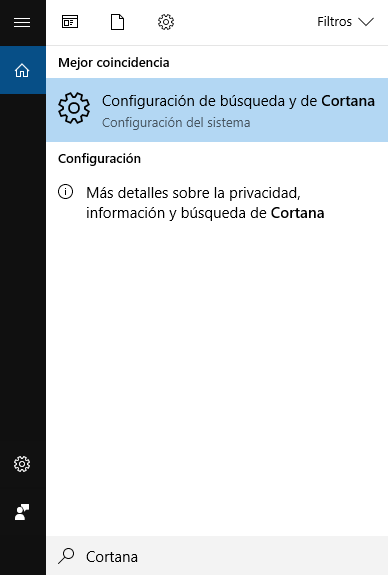
Funciones de Chemo
- Eliminar programas de Microsoft Store
- Deshabilitar Cortana
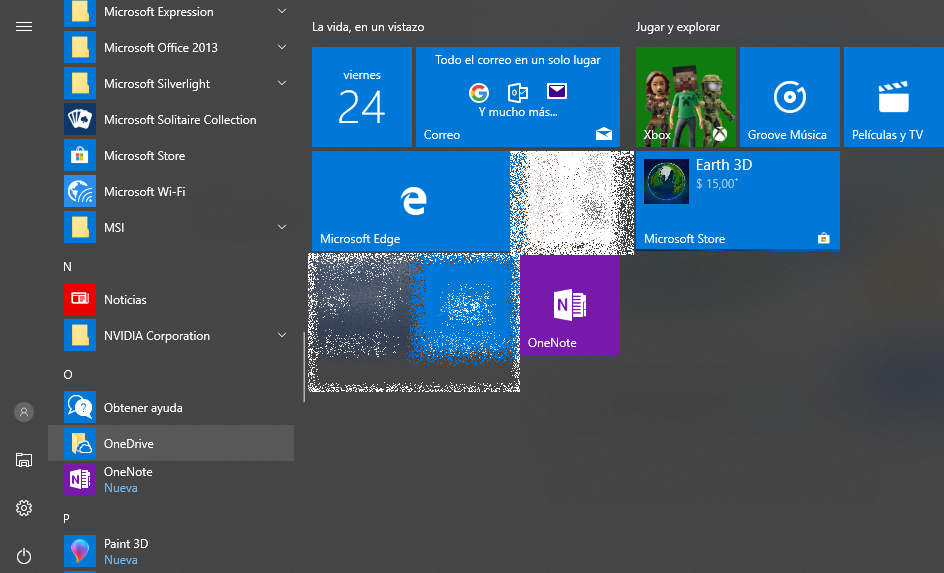
- Eliminar OneDrive
- Deshabilitar resultados de búsqueda web
- Deshabilitar Internet Explorer
- Forzar Ctrl + Alt + Supr al iniciar sesión
- Desactivar el reinicio forzado después de la actualización
- Configurar el reloj del sistema en UTC
Advertencia importante
Antes que nada, una advertencia: Chemo es una plataforma muy buena que nos resuelve las cosas que no nos gustan de Windows 10. Pero tengamos cuidado, porque aunque desde la página del desarrollador y en foros, no alertan que el uso de Chemo afecte la estabilidad del sistema operativo, el entorno se mete en lugares que a Microsoft no le gusta que nos metamos. Por lo tanto, antes de utilizar el programa, te recomendamos crear un punto de restauración del sistema para recuperar cualquier problema (si ocurre).
Instalación y uso
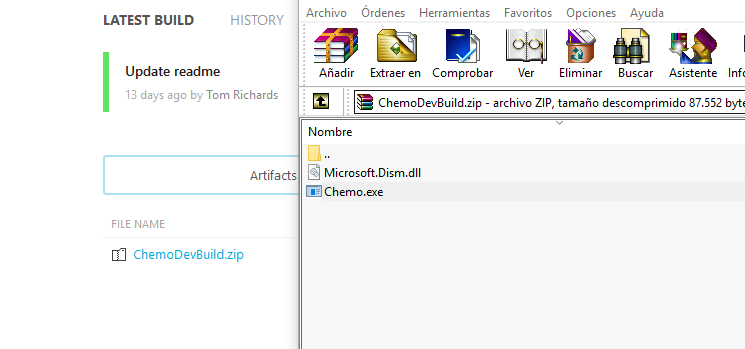
Lo primero que tienes que hacer es descargarte el archivo .zip. Luego de extraerlo tendrás que ejecutar “Chemo.exe”. Su interfaz es muy sencilla, a la izquierda encontrarás las secciones:
- Eliminar programas de Microsoft Store
- deshabilitar Cortana
- eliminar OneDrive
- deshabilitar resultados de búsqueda web
- deshabilitar Internet Explorer
- forzar Ctrl + Alt + Supr
- desactivar el reinicio forzado después de la actualización
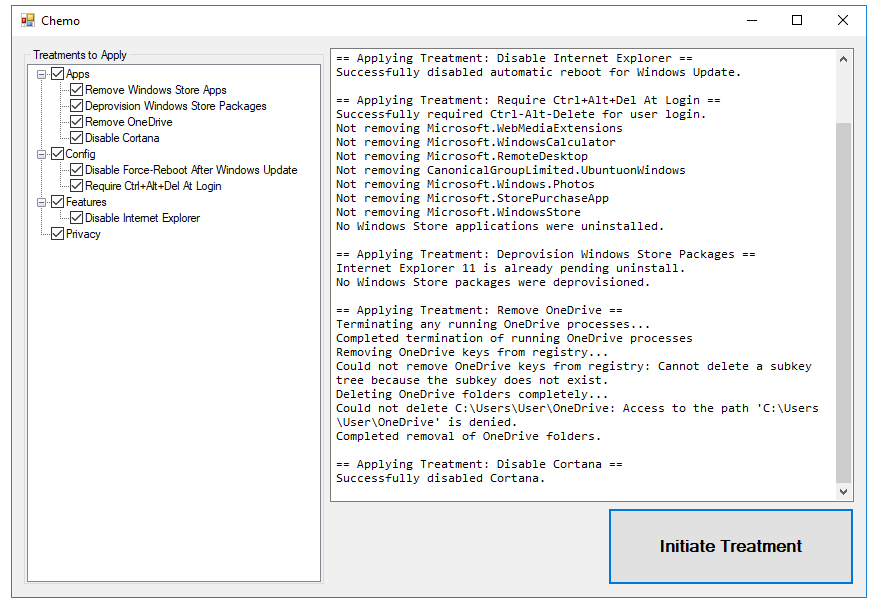
Luego de seleccionar una o varias opciones te resta pinchar en el botón “Initiate Treatment”. En este punto observarás cómo la plataforma realiza el proceso y de forma inmediata los resultados serán visibles en tu ordenador. No te solicitará reinicio.
Una de las grandes ventajas de Chemo es que encontrarás todas estas funciones en una sola plataforma (existen servicios similares, pero deberás descargarte varios entornos). Lo único que necesitas hacer es verificar los elementos que deseas eliminar o desactivar y presionar un solo botón, para que el programa realice todo de forma automática.


