

 Nico Varonas

Hace poco anunciábamos que Adobe nos sorprendería con su nueva e innovadora herramienta Content-aware fill que vendría incluída en el Photoshop CS5. Este filtro, permitiría eliminar parte de una fotografía creando algorítmicamente un relleno para la zona borrada tomando en cuenta el entorno. Asombroso; no tanto. Es que nos hemos enterado de la existencia de un filtro para GIMP de hace más de cuatro años que logra resultados similares ¿Pero cómo? ¿No era una novedad de Adobe? GIMP parece habérseles adelantado con Resynthesizer. En este tutorial te mostraremos cómo funciona: descarga, instalación y uso. Y de verdad te sorprenderás con el resultado de este efecto que sin duda ha inspirado a los muchachos de Adobe hace mucho mucho tiempo.
No imaginaba el creador de este gran filtro llamado Resynthesizer que aquello que había elaborado como parte de su tesis universitaria del 2005, se transformaría en evidente inspirador de Adobe y en un orgulloso alivio para los cada vez más copiosos usuarios de GIMP. Por ello, hoy estrenaremos la sección GIMP, viendo a este filtro en acción.
Paso 1 – Descargar el script
- Para descargar la versión para Windows, pinchar aquí.
- En Ubuntu, Debian y similares, lo instalas a través de apt-get:
apt-get install gimp-resynthesizer
- Si usas Fedora, puedes encontrarlo aquí.
Paso 2 – Instalar
- Una vez descargado el archivo, si estamos en Windows, debemos ir a la carpeta donde tenemos instalado el GIMP (normalmente es C:archivosdeProgramaGIMP) y pegamos las carpetas lib y share que nos vienen dentro del archivo comprimido.
- Un mensaje nos advertirá sobre la existencia de carpetas con esos nombre y nos preguntará si queremos reemplazarlas. Le damos a Sí a todo y ya deberíamos tener el script instalado.
En Ubuntu y demás, la instalación es automática
Paso 3 – Abrimos la imagen en el GIMP.
- Abrimos el programa GIMP y elegimos esta imágen para modificar.
Se sobreentiende que no todas las imágenes van a tener resultados grandiosos. Debemos ser criteriosos y entender que el script funciona en base a repetición, no en base a magia.
- Elegimos la herramienta Selección libre y rodeamos lo que queramos borrar.
Aquí es importante no hacerlo al ras del objeto a borrar, sino tomando un poco del fondo. Según lo que he probado, parece que utiliza esos pedacitos "de sobra" para crear la textura con la cual rellenar.
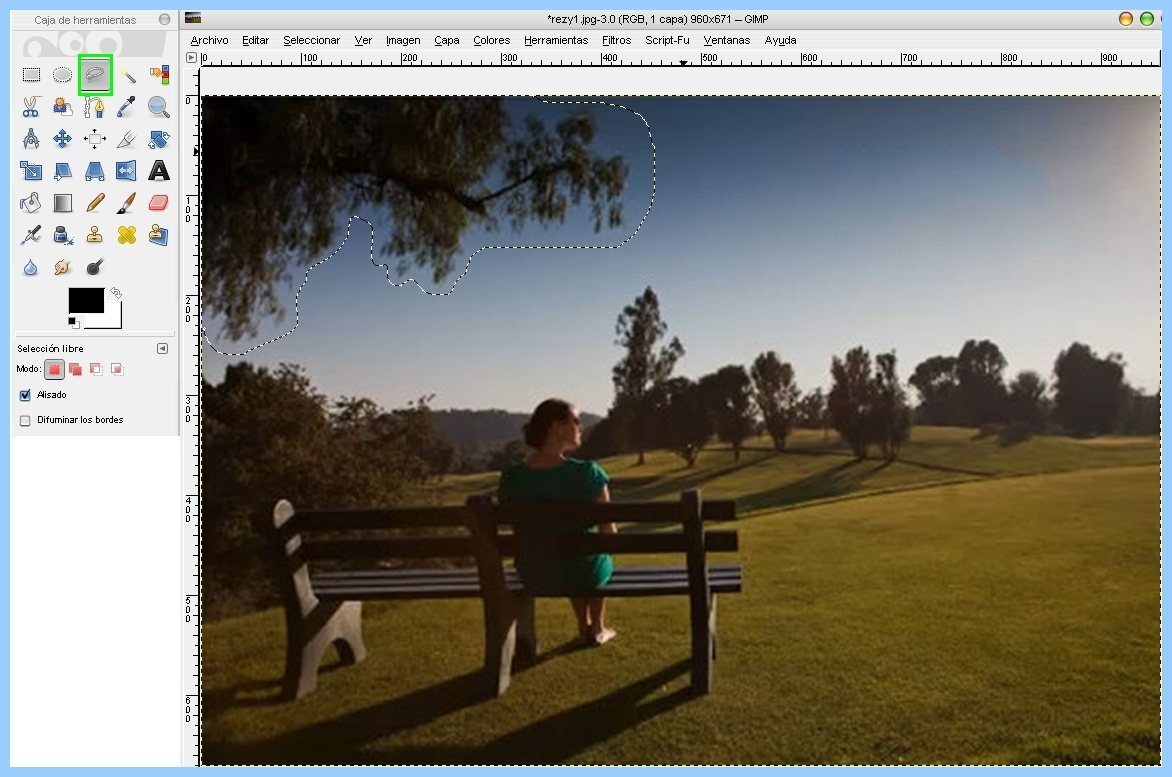
Paso 4- Aplicar Resynthesizer
- Sin perder la selección, vamos a Filtros > Mapa > Resynthesize.
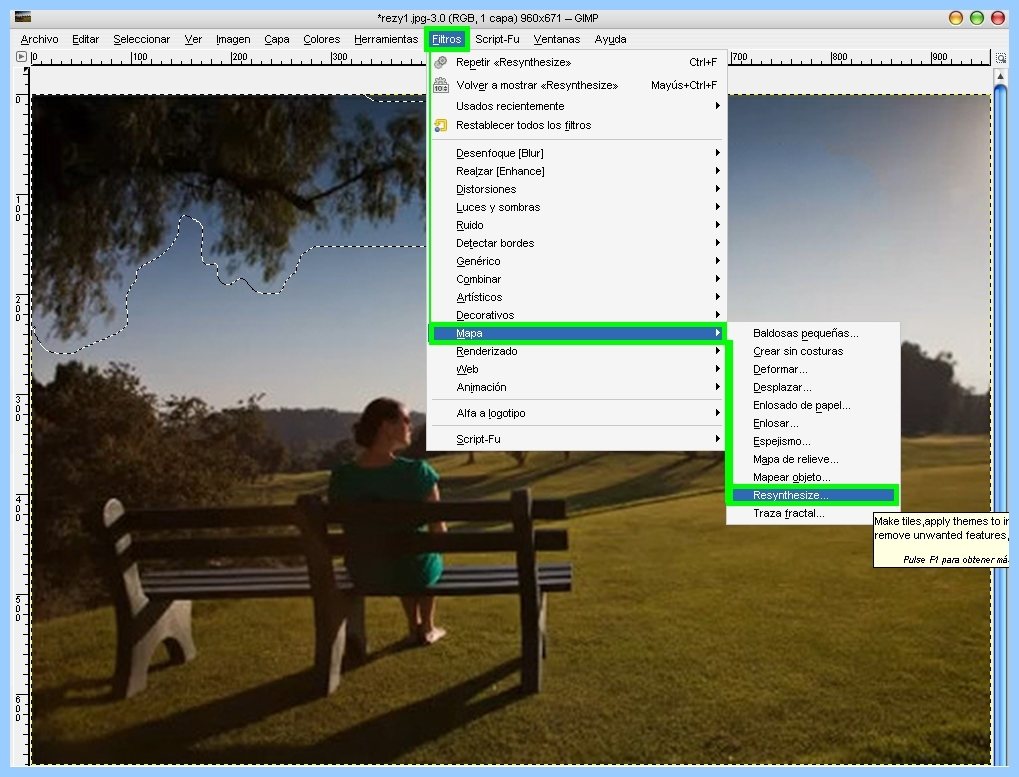
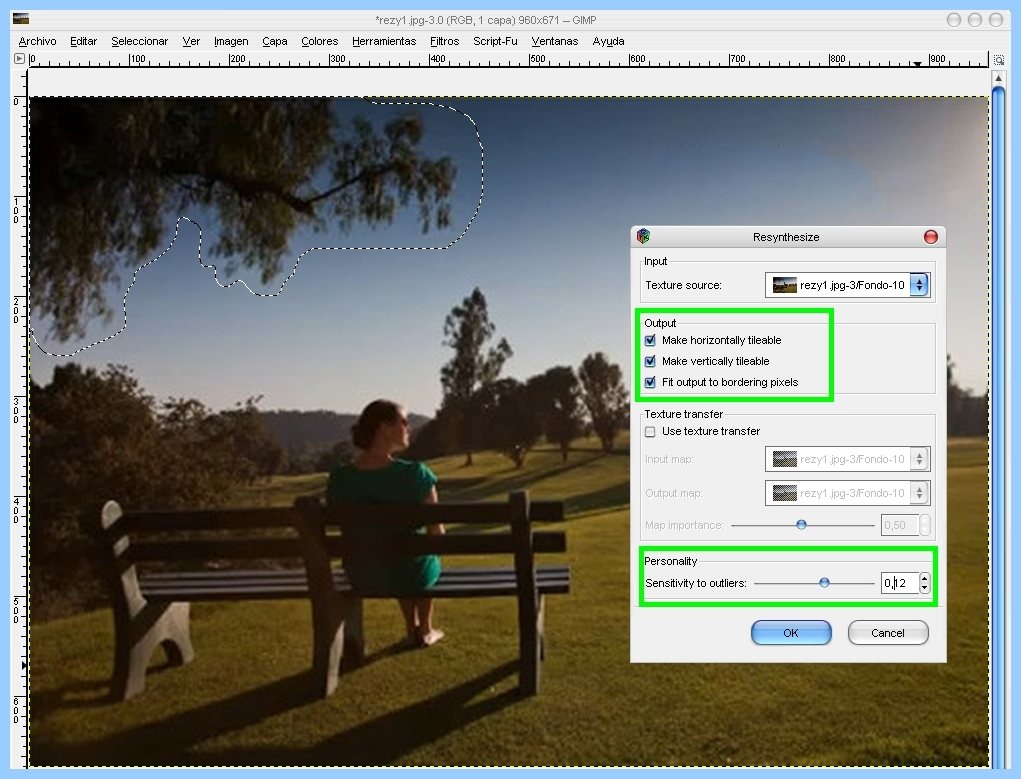
Paso 5 – Dar valores
- Ahora debes dar los valores al filtro. En este caso pusimos 0.12 de sensibilidad, destildamos "Use Texture Transfer" y tildamos las 3 opciones de arriba como se ve en la fotografía.
- Como siempre digo, lo mejor es que pruebes con diferentes imágenes y al mover los parámetros tendrás mejores resultados. O al menos, diferentes.
- Dependiendo del tamaño de la imagen y de la velocidad de nuestro procesador, el filtro se tomará un tiempo para hacer la conversión. El resultado lo vale, y aquí debajo lo vemos.
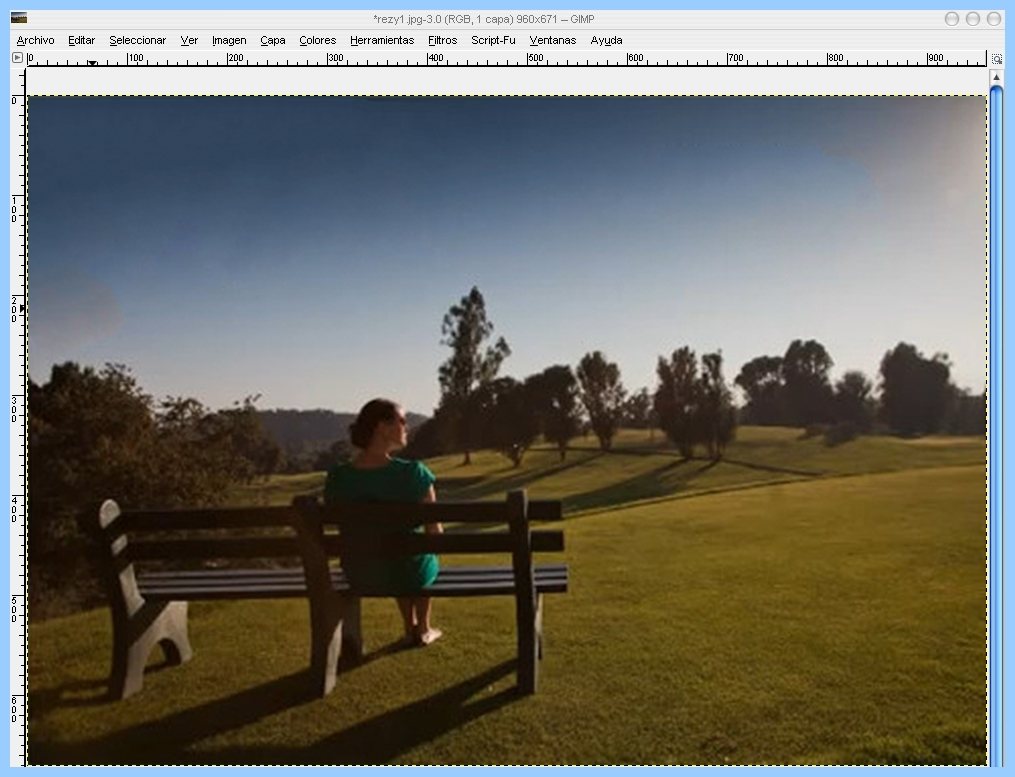
La imagen habla por sí sola. El script funciona muy bien en este tipo de fotografías y nos evita mucho trabajo. Pero según lo que he podido averiguar, parece que este filtro funciona mejor en sistemas operativos basados en GNU/Unix por haber sido creado específicamente para estos. La verdad es que yo lo probé en Windows y no tuve muchos problemas. Como dije antes, el efecto no hace magia; pero ayuda mucho.
Como conclusión final, más allá de que Resynthesizer se haya quedado sin soporte y sin actualizaciones, vale la pena resaltar su caracter de referente para lo que hoy es el Content-Aware Fill. Sobretodo por su caracter de creación intelectual libre, gratuita y creada por iniciativa individual del autor con el fin de contribuir a la tecnología, a ahorrarnos horas de trabajo y a tener una buena calificación en aquella tesis de doctorado, claro.



yo lo instale y no me funciona correctamente. rellena con otra parte de la foto que no corresponde.
Googleando un poco encontré la solución en este post de gimp: http://registry.gimp.org/node/15118 :
"Fixed a bug where strange texture (e.g. sky from the top of the image) instead of surrounding texture was synthesized onto the selection."
Algo así como "Corregido un error donde texturas extrañas (por ejemplo: cielos del tope de la imagen) se insertan en el área de la selección en vez de las texturas circundantes".
Para ello deben bajar el smart-remove.scm corregido para win/Xp/Vista/7 de aquí: http://www.megaupload.com/?d=01BBOR3T
Luego se van a la carpeta donde se guardan los scripts, por defecto: …gimp/share/gimp/2.0/scripts
Borran el anterior smart-remove.scm que ocupa como 2KB y copian el nuevo smart-remove.scm que ocupa como 4,16KB. Nota: no sustituyan, borren y copien.
Ahora sí, disfruten del sintetizado y del borrar gente xD xD…
Gracias GimpShop, me funcionó. Lo único que te falto decir para aplicar el script en gimp deben ir a: Filtros/Realzar [Enhance]/Smart remove selection…
Y luego si :D. Aquí esta mi versión:
http://img52.imageshack.us/img52/9096/nadie.jpg
Espero les guste.
Skapp como hiciste para borrar a la mujer del banco?? lo pruebo pero no me sale bien
Pues a mí me parece otra foto distinta…
Selkie no es otra foto, es la misma imagen, ya lo probé y si pude, no estaba usando el script correctamente, pero luego si :D, logre quitar la mujer de la foto.
Gimp is gooooddd xD….
adobe es un seguidor de GIMP….
Imagino que tu no seras diseñador ni entendido en el tema, para decir tremenda barbaridad.
Saludos. Hay un error en el artículo. Has escrito Devian y es Debian.
Para que vean, puedes ser especialista sin ganar ni un céntimo comprando los productos de adobe mejor descargate el gimp que pesa mucho menos, es mucho mas intuitivo, mas fácil de usar y gratuito (o el photoshop con el crack incluido XD).
Eso es lo triste del cuento con todo lo open source.
Que otros (ADOBE en este caso) sea el que se lleve los créditos de una técnica que ya era prehistorica y ellos la lanzaron como propia con bombos y platillos.
O será que ahora que se habla tanto de patentes, habrá que incluir patentes al open source donde diga que se prohibe su comercialización sin dar créditos al autor y por que no regalias también o al menos solicitar el permiso de comercialización desde la fuente?
Esto seria paradójico pero justo
No en todos los paises el codigo se patenta, en algunos se registra como propiedad intelectual como si de una canción se tratase. Ahora con tu idea, existen licencias que hacen lo que tu dices, previenen que el codigo se use como propietario (como la GPL) el detalle es que yo puedo hacer un codigo para una aplicación que haga lo mismo pero el codigo puede ser completamente diferente entonces no se infringe ninguna licencia.
Yo diría que un script que analiza una imagen, no puede funcionar mejor en un sistema operativo que en otro.
A mi me pareció lo mismo desde el punto de vista técnico. Sobre todo porque lo usé en Windows y de 10 fotos, 7 resultaron bien. Pero en vista de que hay otros que lo han probado a fondo, me dejé llevar y puse la advertencia. Aún con un poco de escepticismo. 😀
Ojala que el Content Aware Fill de Adobe no sea tan penca como este Plugin porque en verdad me decepcionaria mucho 🙁 no consegui ningun borrado como los que muestran los videos de Adobe -.-
el plugin tenia mucho tiempo guardado, pocos lo usaban
con todo el tema de adobe copiando a gimp, este se ha revivido y parace que todo el mundo lo quiere probar
se ha comenzado a mejorarlo y optimizarlo
por lo menos en lo que yo lo he probado ha estado bien, aunque seguro se debe mejorar en nuevos aspectos
La idea es esa, manny. El motivo de la notas sobre el tema y de su trascendencia es para que se difunda y se abran posibilidades de mejoramiento de este plug-in libre.
Me sorprendio el script si cumple con su objetivo pero como dice no es magia si no que esta bien programado jejeje ahora si podremos quitar una persona no deseable en la foto o un grano en el trasero xD
que bueno que se este difundiendo esto, sobretodo en una pagina tan importante como neoteo. lo habia visto en otros lados hace un tiempo, pero nadie le prestaba atencion, decian que no les interesaba.
De verdad que no entiendo bien el filtro, me refiero a su funcionamiento.
Le he dado cabeza y sigo sin comprender. Me explico, en la foto del articulo seleccionando las ramas y aplicando el filtro funciona a la perfección, ahora digamos que quiero hacerlo a la sombra detrás del banco, y pufff!!! me lo rellena con azul, así que asumo que se embasuró con la carga anterior, ahora luego cierro y abro el programa, aplico el filtro en las sombras del banco, y ahora lo rellena con las ramas.. o.O wtf!!?¡
Si alguien puede sugerir alguna lectura o comprende como funciona el filtro es bienvenida la respuesta.
Amigo ve este video en youtube, te explica como usar correctamente Resynthesizer con gimp http://www.youtube.com/watch?v=r2gonFtc1yc
Marca solo una casilla, la de "Fit output to bordering pixels", y la sensibilidad en 0.50, bueno así la usan en el video que te dije y funciona igual que en CS5.
Hay alguna forma de usar el filtro en Photoshop?
solo si compras la ultima version
pero en gimp es gratis
te olvidas del crack o el serial, y no hay comparacion por muy bueno que sea el gimp.
NO. es un filtro de gimp. si quieres verlo en photoshop espera a que terminen el CS5 y comiencen a venderlo (y se consiga el crack, en caso de que no lo compres) o consigue una maquina del tiempo.
Usé el Script en cada foto y me funcionó igual, así me quedó una: http://img205.imageshack.us/img205/9405/panorama.jpg
Gimp usado: GimpPortable 2.6.8
xD xD Saludos….
Hola, apenas estoy iniciando en el mundo de GIMP y pues estuve haciendo mis primeras practicas de restauración de fotos y quería compartirlas con ustedes ojala y les guste,
Son dos fotos bien antiguas y maltratadas de mis abuelos y pues me di a la tarea de "componerlas" y la verdad jamas he hecho algo así en mi vida solo vi un tutorial en internet y me puse manos a la obra, estas dos fotos son las dos primeras que hago. 🙂
http://bit.ly/d3Vekp
http://bit.ly/aiudN5
No es la gran cosa pero pues aun soy novato 😐
Bytes!
Y el tutorial o script para obtener imagenes HDR (http://es.wikipedia.org/wiki/High_dynamic_range) en Gimp?
Espero no equivocarme pero con Exposure Blend se puede usando 3 imágenes…
http://tir.astro.utoledo.edu/jdsmith/code/exposure_blend.php
supongo que se puede hacer usando capas de solapado.
pero se puede hacer con algo más complejo? para realizar un trabajo como ese no necesito ningún filtro
Ciertamente se puede hacer eso sin filtro pero necesitarías mas tiempo y de eso se trata, automatizar, reducir tiempo, facilitar.
me gusta muchos estos tutoriales de este programita q vengan mas plz =D