

 Nico Varonas
Tener un ordenador que hace ruido debido a la velocidad con la que se mueven sus ventiladores es algo un poco molesto, aunque brinde seguridad sobre las temperaturas que puede levantar un sistema moderno. Pero si quieres reducir los niveles de molestia para cuando está en reposo y te has preguntado cómo silenciar un ordenador ruidoso, en este artículo te mostramos dos herramientas con las cuales podrás bajar la velocidad de los ventiladores instalados en tu ordenador y lograr reducir el ruido considerablemente sin quemar componentes.
Plena noche. Acostado en la cama y abrazando la vigilia con un cansancio considerable. De repente, sumido en el silencio, me percato del ruido. Un ruido constante, regular, molesto que le pega una cachetada al sueño inminente. ¿Un avión sobre mi techo? No. No hay rutas aéreas cercanas. ¿El secador de cabello de mi novia? No. Ella está aquí, conmigo, mirándome fijo y con poco amor porque, claro, dejé el ordenador encendido mientras defragmentaba los discos duros. Mi ordenador hace ruido, me había olvidado. Puedo apagarlo y listo, pero también puedo resolverlo. ¿Cuál es el problema? ¿Los discos duros? ¿La lectora de DVD? ¿O lo serán los ventiladores del CPU, de la fuente y de la tarjeta de vídeo? Si el caso fuera este último, Speedfan y MSI Afterburner nos pueden llegar a ayudar a la hora de silenciar un ordenador ruidoso.
MSI afterburner
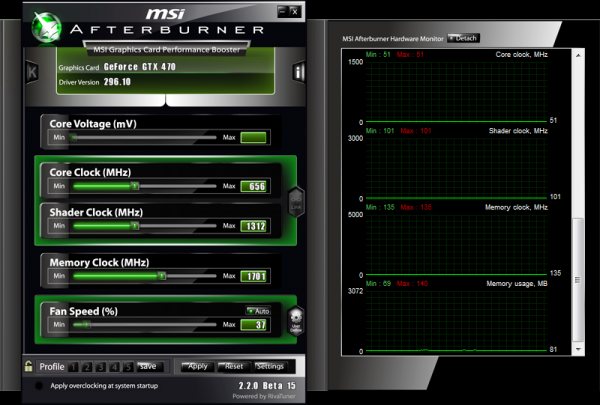
Básicamente y como para no ahondar en una descripción obvia de lo que intuirás apenas veas su interface, MSI Afterburner administra velocidades de ventiladores en tus tarjetas de vídeo. A niveles de reducción de sonido simple, nos tendremos que enfocar en la opción de Fan Speed. Con este deslizador podremos seleccionar la velocidad de los ventiladores e ir escuchando el efecto que tienen sobre el ruido final emanado del sistema. Con ese valor modificas la velocidad general, pero si quieres algo más avanzado y recomendado por nosotros, puedes ir a la solapa Fan dentro de Settings y especificar la velocidad del ventilador según la temperatura de la placa de vídeo. Con esto activo, tu ventilador girará más despacio cuando el ordenador no esté usando la placa de vídeo a niveles estrictos y levantando temperatura. Funciona con cualquier placa de vídeo y es gratuito.
SpeedFan
Si sólo podemos reducir el ruido de un ordenador modificando la velocidad del ventilador de la placa de vídeo, ¿qué podremos hacer entonces con los demás ventiladores? Speedfan es una aplicación que directamente monitorea a niveles muy detallados todos los ventiladores de tu sistema, además de la temperatura de los núcleos y chips, los multiplicadores, los voltajes, uso de CPU y GPU, etc. En este programa, y para nuestro objetivo, hay que enfocarse en los modificadores Pwm.Estos 6 controladores administran la cantidad de potencia que se deriva a cada ventilador (hasta 6). La idea es que vayas modificándolos de a uno sin perder cuidado sobre las temperaturas. Recuerda que en pos de bajar el ruido, quemar chips o sobrecalentar la GPU no es algo positivo. La aplicación no va más allá de esto, pero sin dudas ayuda a tener un control absoluto sobre cada ventilador sin tener que abrir la carcasa.
Recuera que si bien sirven y mucho para la mayoría de los ventiladores por defecto de los componentes de hardware mencionados, los programas como estos no podrán serte de ayuda al regular otros ventiladores, como los que añades como complementarios dentro de la carcasa del ordenador. Para estos igual hay solución, como por ejemplo conseguir un adaptador para reducirles el voltaje y lograr menores revoluciones por minuto. A menor potencia, menor ruido. Simple. Por supuesto, siempre puedes comprar otros ventiladores de mayor calidad y con tratamiento especial sobre el ruido, pero esa ya es otra forma más cara y menos artesanal de silenciar un ordenador ruidoso.



También si tenés una placa compatible con Cool ‘n’ Quiet (AMD), es posible habilitar esta característica para bajar la frecuencia del procesador y la velocidad de los ventiladores automáticamente. Yo lo tengo configurado y es excelente, el micro de 2.7GHz (dualcore) trabaja a 1GHz mientras está en reposo y se acelera apenas se necesita. La temp. de trabajo del micro no pasa de 49 grados a full, 30 grados promedio.
Una pregunta que pasa con un ventilador de una tarjeta de video que cuando prendes la maquina arranca a toda velocidad haciendo un ruido infernal, y cuando llega al escritorio de windows se calma. Me esta matando cada vez que prendo la maquina. Muy buena la pagina. Saludos y gracias.
#5 Es un error muy común en la BIOS de las tarjetas AMD, de la serie 4000 y 5000 pero es muy sencillo solucionarlo, con un programita que se llama GPU-Z, guardas una copia de la BIOS de tu VGA y luego con otro programa llamado TechPowerUP RBE, en la última pestaña tiene la opción de arreglar el Spin Bug, una vez hecho esto se reescribe la BIOS modificada con el ATIWin Flash en la tarjeta de video.
#5 lo mismo que se chequea que el HD la RAM y todo lo demás está OK, el sistema chequea que los ventiladores funcionan libres y pueden llegar a sus RPM máximas sin problema, terminado el chequeo, se ponen a las rpms determinadas para la temperatura instánea. en algunos ordenadores también al abrir la carcasa se ponen a tope porque se rompe el "camino" del aire optimizado dentro de la carcasa y el fabricante se quiere asegurar de que los componentes están todo lo ventilados que se pueda.
Es muy buena la informaciòn que muestran para bajar el ruido del cpu y a la vez cuidar el cpu sin avariar la tarjeta de memoria
es muy buena la informaciòn de como silenciar un cpu ruidoso y cuidar la tarjeta de memoria