

 editorwp_6720
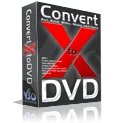
En las siguientes líneas descubriremos cómo hacer para que, mediante un programa, podamos crear un DVD a partir de cualquier clase de video descargado de Internet.Con la aparición inminente de los nuevos formatos de almacenamiento (Blu-Ray y HD-DVD), los reproductores de DVD hogareños se hicieron tan accesibles que se han masificado enormemente en los últimos dos años. Desde hace tiempo que ya no hace falta amontonarse alrededor del ordenador para disfrutar de una película de buena calidad. Pero todavía existen ciertas clases de videos que no podemos ver fuera del monitor, debido a que el reproductor hogareño no puede manejar la gran diversidad de formatos de video existente. Allí es donde necesitamos un convertidor, para manejarnos con un sólo tipo de video.
Ya se imaginarán cuál es el formato común que vamos a elegir. Si, el DVD. Y una excelente aplicación para convertir videos al mismo es ConvertXtoDVD. Si bien es pago, su versión de prueba nos deja experimentar lo suficiente como para evaluar si realmente nos va a ser útil (o no) este programa. La mayor limitación está impuesta por una marca de agua que figura en los videos convertidos, y que desaparece una vez que adquirimos la licencia de uso. Su ventaja principal es la gran cantidad de tipos de videos que puede manipular: AVI, MPEG, MOV, ASF, 3GP y muchos más. Incluso puede tratar con los archivos de video más populares por estos días –los FLV– que son los que se utilizan para visualizar en las páginas del estilo de YouTube.
Pero lo más interesante quizás sea la posibilidad de convertir varias películas en formato DivX o Xvid para que puedan mirarse en los reproductores de DVD hogareños que no posean esta capacidad. En las próximas páginas veremos un ejemplo de cómo llevar a cabo este proceso, que consiste sólo en configurar unos pocos aspectos del programa, ejecutar la conversión y esperar a que ésta finalice.
Convertir cualquier video a formato DVD
Para este informe tomamos como base la versión 2 de ConvertXtoDVD, cuya principal ventaja sobre sus antecesores es la opción para crear un menú para el DVD y varias opciones relacionadas con este aspecto.
El primer paso consiste en cargar el video; lo hacemos desde el icono con el símbolo [+], o desde el menú Archivo / Agregar video. Si van a convertir varios, lo mejor es agregarlos todos de una sola vez. Hecho ésto, veremos que aparece en el cuadro central, pudiendo desplegar las características del video pinchando del lado izquierdo a su nombre. Lo mismo ocurre con la opción Mi DVD, que se refiere a los parámetros del menú y comportamiento del mismo en el reproductor. Antes de definir el aspecto final del DVD, necesitamos configurar su funcionamiento desde el menú Ajustes. Con ingresar en cualquiera de las opciones que allí figuran, se abre una nueva ventana que las reúne y divide por solapas. Veamos en detalle cada una de ellas.
General: Aquí definimos la carpeta de trabajo, o sea, aquella donde irá a parar el video convertido. También cambiamos el aspecto visual del programa –mediante los tan conocidos temas– y configuramos las actualizaciones del software.
Idioma: Esto no es otra cosa que el idioma de la interfaz. Por suerte, existe el español entre las alternativas.
Capítulos: Ideal para las películas largas, desde esta solapa definimos el periodo de duración de cada capítulo, de modo de poder acceder a ciertos tramos del video directamente. Si no queremos dicha división, simplemente destildamos la opción correspondiente.
Subtítulos: Esta pestaña es muy importante, ya que aquí establecemos la posición, letra y tamaño de los subtítulos, así como también la posibilidad de que lo ‘levante’ automáticamente el reproductor.
Audio: Sólo es útil cuando el video tiene más de una pista de sonido. Caso contrario, no hace falta ninguna modificación.
Codificando: La calidad final del video se define desde este apartado. En la mayoría de las ocasiones, la diferencia visual no es tan perceptible, por lo que no hay que preocuparse demasiado al dejarla en Baja cuando necesitemos achicar el tamaño del archivo final.
Grabando: Cuando tengamos configurado ConvertXtoDVD de forma tal que sólo haga falta insertar el video y pinchar en Convertir, este apartado puede ser muy útil para que guardar los resultados del proceso directamente en el DVD destino. Especificamos la grabadora, velocidad de grabación y qué hacer con los archivos originales, y quedará todo preparado.
Formato TV: La relación de aspecto final y la norma de visualización de la pantalla donde se proyectará el video se especifican en esta pestaña. Conviene dejarlo en Automático si no estamos seguros que colocar.
Autorizando: Las opciones por defecto del menú se encuentran aquí. La imagen de fondo, cantidad de líneas por página, tamaño de letra y objetos, son los principales parámetros para configurar. Por supuesto, para que todo esto tenga sentido tiene que estar tildada la línea Incluir menú.
Luego de haber cargado el video como señalábamos en un principio, desplegamos las opciones de cada uno de los dos objetos (menú y película) para revisar algunos detalles. En primer lugar, podemos darle un toque distintivo al DVD, en caso de que sea una recopilación de varios episodios de una serie (por ejemplo), agregando una imagen de fondo relacionada al menú principal y cambiando el nombre del título. Las opciones se modifican haciendo doble clic –o pinchando con el botón derecho– sobre ellas. Lo mismo se aplica con las de la película. Vale la pena revisar que se hayan cargado los subtítulos correctos; en caso contrario, quitar el existente (si se cargó alguno) y agregar el verdadero desde la opción pertinente. Para que quede más presentable, también se recomienda modificar el nombre que aparecerá en la pantalla principal del DVD, pinchando dos veces en la línea Texto del menú.
¿Tienen todo listo? Entonces pinchen en Convertir y esperen a que la magia ocurra. Para darles un estimativo, en calidad Media el proceso puede llegar a demorar entre la mitad y tres cuartos (60% ~ 70% para ser más exactos) del tiempo que dura el video original. En Baja, este valor se reduce al 50%, y como dijimos anteriormente, la diferencia de calidad visual no es del todo apreciable. Pero claro, todo depende del procesador instalado en el ordenador. Cuanto más poderoso, menos tiempo tendremos que esperar. Así de simple. Un dato interesante que puede pasar desapercibido, pero que resulta fundamental al momento de hacer los cálculos: si se fijan bien, en el rincón inferior izquierdo de la ventana de ConvertXtoDVD, al cargar los videos para convertir se nos informa la duración total de la suma de ellos y el peso del archivo final. De esta manera, sabremos de antemano cuántos GB ocuparemos en el DVD, teniendo cuidado de no superar el valor límite de su capacidad (4.7 GB, en los más convencionales).
Si piensan convertir varios videos pero no todos en el mismo momento, yendo a Archivo / Proyecto / Salvar proyecto nos aseguramos de que quede todo igual de establecido para que, la próxima vez que insertemos un archivo, se acople con el resto sin ningún inconveniente y comparta la configuración definida con anterioridad. Para recuperar el proyecto seguimos la misma ruta, sólo que seleccionamos Cargar proyecto.
Las posibilidades se abren ante nuestros ojos, a medida que ConvertXtoDVD nos demuestra qué sencillo es su uso. Claro que no es el único en su especie; TMPGEnc DVD Author es otra herramienta muy poderosa para la conversión de videos a DVD y VCD, pero su principal contra es que resulta algo complejo para la mayoría de los usuarios que nunca se involucraron en una tarea de este estilo. En cambio, ConvertXtoDVD es mucho más intuitivo y directo, y obtiene resultados prácticamente idénticos. Por eso, no tienen más que probarlo y verán como, después de algunos minutos, podrán armarse autenticas videotecas en DVD.


Este programa es de lo mejor que he visto en creación de DVD, digo, para nosotros principiantes. Lástima que la versión de prueba no incluya el audio!
en el formato tv el aspecto de la pantalla se ve muy angosta (reducida,Chica) las sombras negras de arriba y abajo son demasidas anchas. como se puede modificar esto?
tienes ke arreglartelas po gil weon
Hola. Buen tutorial. No me deja seleccionar la opción "grabar", sólo me dice: "Por favor inserte soporte en el dispositivo seleccionado. El proceso de grabación iniciará automáticamente" Y ya le puse el DVD virgen, pero nada. ¿Qué hago?
HOLA TE FELICITO POR EL TUTORIAL. Pero yo sigo teniendo un problema que se repite con todos los convrsores que instalo en el pc, el problema es que ninguno de ellos me admite el formato ".flv".¿cual sera el error en este caso?. por favor respondanme…xD
Baje la version de prueba y no se si el error es mio, pero al momento de empezar a convertir la pelicula se agrega la siguiente leyenda "si usted quisiera Para eliminar este mensaje ://comercio.softonic.com/pv/271" esto es por la version de prueba?? si lo compro no pasara lo mismo?? o como le hago para realizar la evaluacion bien antes de decidir…. porfavor alguien respondame se los agradezco de antemano
lo que te pasa es que lo tienes en version de prueva, tienes que ir a ayuda/introducir informacion de registro, copiar esto SZJ76-344SF-UA5KK-DW4RC-L85F3-3 y darle al boton pegar y ya te queda registrado
me dice q no es valida la clave..q hago no conoces un programa para convertir q no te pida la clave….se me respondes muchas gracias…
puedo convertir una peli bajada en dos cd a mi pc
configure todo y ya hice la conversion, y esta esta en el disco duro pero no me aparece la opcion de grabar en dvd que hago???
Consulta tengo el formato avi lo voy a convertir pero tengo el subtitulo en el avi en ingles como puedo hacer para que este es castellano el subtitulo. muchas gracias
hola esta muy bueno tu tutorial pero yo tengo un problemota… lo que me sucede es que no convierte la pelicula completa…. converti la de halloween y son 96 minutos de pelicula de los cuales solo me convirtio 54 minutos no se que pasa, porfavor ayudame…. espero tu respuesta con ancia erceone
si me pudieran mandar la informacion ami email se los agradeceria resulta que no me deja seleccionar la opcion guardar solo me dice que "por favor inserte soporte en el dispositivo seleccionado. el proceso de grabacion iniciara automaticamente" inserto el dvd virgen y nada
hola, sabes tengo este programa, pero grabo las peliculas y cuando la coloco en mi debidi me dice que esta prohibida la reproduccion por limite de zona. ¿que puedo hacer en este caso? o no hay nada que hacer? muy bueno tu tutorial, y el programa es excelente, pero me falta ese detalle
Hola, ya hace mas de 1 año que utilizo este programa para convertir mis peliculas y me parece exelente, hasta hoy que es la primera vez que bajo una peli con su idioma original y he encontrado para la misma el audio en español, o sorpresa no se como agregarlo, pense en 1º momento que era asi de facil como cuando le cargas los subtitulos, pero no, podias contestarme a mi mail como hago para para esta opcion, desde ya mil gracias por tu atencion, exelente pagina. salu2 SAN!!!!
callate wey
Hola. Gracias por el tutorial. Tengo una prengunta: si el DVD está en varios idiomas, ¿cómo puedo hacer para escoger el que yo quiera? ¿puedo también hacer que se vean los subtítulos? Gracias.
HOLA PERO ACEPTA CUALQUIER TIPO DE FORMATO¿? DND ELIGES AL FORMATO Q LO QIERES PASAR? EJEMPLO: AVI A VCD MPG A SVCD,DVD
Este programa es a prueba de tontos, es el mejor en su tipo, es mas facil manejarlo que no hace falta ni leer el tutorial….
hice una prueba con un solo video y resulta que ocupo todo el espacio de dvd.
lop que yo necesito es pasar de formato flash a dvd como hago, por favor respondanme rapido es de suna urgencia
lo que yo necesito es pasar de formato flash a dvd como hago, por favor respondanme rapido es de suna urgencia
hola no se como se puede quitar la marca de agua, quisiera saber donde adquirir la llave. tambien quisiera saber si se eliminaran en el dvd de prueba. como? gracias y me encanta el tutuorial, animo y seguir asi.
HOLA:
QUE PASÓ SUPISTE COMO QUITAR LA LLAVE DE AGUA?
lo que te pasa es que lo tienes en version de pruve, tienes que ir a ayuda/introducir informacion de regidtro, copiar esto SZJ76-344SF-UA5KK-DW4RC-L85F3-3 y darle al boton pegar y ya te queda registrado
he grabado tres videos diferentes (uno por disco)agregandole los subtitulosen el primero si quedaron bien y en los dos siguientes, me quedaron del lado izquierdo y casi a media pantalla, seguí todos los pasos para configurar el programa y no se que me esté fallando , si alguien me puede ayudar estaría excelente.
he grabado tres videos diferentes (uno por disco)agregandole los subtitulosen el primero si quedaron bien y en los dos siguientes, me quedaron del lado izquierdo y casi a media pantalla, seguí todos los pasos para configurar el programa y no se que me esté fallando , si alguien me puede ayudar estaría excelente.
he grabado tres videos diferentes (uno por disco)agregandole los subtitulosen el primero si quedaron bien y en los dos siguientes, me quedaron del lado izquierdo y casi a media pantalla, seguí todos los pasos para configurar el programa y no se que me esté fallando , si alguien me puede ayudar estaría excelente.
Tengo un amigo que quiere comprar vuestra alma , ofrece más valor que un diamante finamente tallado, visitad mi blog y sabreis el precio que ofrece, es astronomico,yo ya vendí la mía.http://pulgasaltarina007.blogspot.com/
Como se hace para agregar sonido al menu? y una imagen de fondo? todavia esta muy precario el tema de poder retocar los munus, pero por eso no deja de ser un excelente programa, ademas de ser mucho mas rapido que su version anterior.
Para los menus usa el DVDlabPRO, te quedan mas bonitos xD. Aparte es mas pro, y te da muchas mas opciones. Conviertes los videos con el ConvertXtoDVD, y despues creas el menu con el DVDlabPRO y con ese mismo programa, luego de que creas tu menu con las imagenes, sonidos y botones que quieras, puedes grabar tu proyecto. A mi me han quedado bien, creo, y los veo sin ningun problema en cualquier reproductor. Saludos.
HOLAS ESTA MUY BUENO LO QUE A S E CHO PERO YO QUISIERA SAVER ALGO COMO AGO PARA CREAR UN DVD PERO QUE C UANDO PONGAS EL DVD TE APARESCAN LAS OPCIONES DE CUAL PELICULA QUERE S VER GRACIAS PSI ME ALLUDAN BAYY
Ola esta muy bueno y completo el tutorial pero saves necesito las key’s
o llaves por qe cuando grabo el dvd me aparece en la pantalla qe consiga una llave
para qe no me muestre mas ese mensajiitoh
esoy un pokito confundida ..
si alguien me puede ayudar con esto pliss….
se los agradeceria muxiop 😀
hola bueno el programa es real mente bueno pero me aparece una frace q dice q tengo q tener la lleve de desbloqueo como la consigo si baje el programa de internet??? espero una respuesta muy bueno el tutorial
Estoy usando el convertxtodvd y cuando se convierte el proyecto las voces no concuerdan con la velocidad del video..AYUDENME!!!!pLEASE
hola quisiera saber como convertir un video que realice en el programa Movie Maker porque me dice que no reconoce el formato
OYEE! QUE FORMATOO ADMITEN LOS DVD Y EL NERO PARA QUEMAR UNOPS VIDEOS?
el programa de prueba no me deja seleccionar la opcion de grabar por favor ayudennnnme si? solo me dice que en cuanto inserte un cd grabable la grabacion iniciara automaticamente siendo que el cd ya esta dentro . Ayudenme si gracias de antemano
descargense de acá la versión full http://www.taringa.net/posts/downloads/831556/ConvertXtoDVD-v2_2_2_256-FULL-+-Serial-100%25-Testeado.html
Olaaa!! sta mu bn el programa pro m pregunto como es lo de la marca d agua?? se nota muxo?? molesta a la hora de ver la pelicula?? necesito saberlo ya k tengo k grabarle una pelicula a una amiga y necesito pasarla a dvd y ste es el unico programa k mas o menos sta bn y e encontrao para probar. Lo unico es lo d la marca d agua. Molesta a la hora de ver la peli??? y los subtitulos ay alguna manera d k no salgan?? cntstarme x favor!! gracias!!
hola :
estoy en la misma, creí que no me molestaria el sello, pero va, molesta.
supiste como sacar el sello….saludos
Bueno, a mi me gustan estos tutoriales, felicito y agradezco estos aportes tan valiosos en el conocimiento informatico, pero me parece que para aquellas personas con poca experiencia es complicarse la vida, esto es para personal avanzado, aunque para alla vamos… yo les daria la solucion mas facil del mundo Movie DVD Maker es tan facil que solo lo instalan, ejecutan, agregan el archivo de video, insertan el disco y le dan hacer y listo, asi de facil son dos clicks…
tengo un problema con este no puede convertir las pelis que bajo de fanatico,como hago?
hola si me pudieran ayudar se los agradeceria cuando quiero grabar la pelicula ya convertida no me deja seleccionar la opcion grabar solo me dice que "por favor inserte soporte en el dispositivo seleccionado. el proceso de grabacion iniciara automaticamente" inserto el dvd virgen y no pasa nada
hola kisera saber si reproduce archivos FBR
como ago para quitar ese odioso sello que aparece en media pantalla , ayudenme!!
esa marca de agua como la retiro??
oye amigo
dime es que estoy grabando digimon adventure
y pesan 50mb pero en formato mp4
yo he usado el convertxdvd para grabarlos pero es que se demora mucho
en codificar el video D:
se demora 30 minutos por video y yo grabo alrededor de 10
dime es problema?? o esta bien
hola neesito pasar a dvd los videos de una videocamara sony HDR-SR11 HD, que formato utilizo para comvertirlo a dvd
hola…donde tengo q ir para q no me aparesca mas en el midio del video esta es una version de prueva….q tengo q hacer….gracias…..
hola soy nueva utilizando este programa y aunque converti el video en formato dvd no se ve en mi teatro de casa… yo no lo queme a un cd xq ten un pendrive y es mejor pero no se xq no se ve…
que formatos de video entra en un dvd
ecselente gracias
deseo bajar un programa de convertidor.
yo grabe una peikula kn este programa y kuando toy viendo la pelikula salen unas letras q dice alg de el convertidor y una pagina :/
Me Quedo con el TMPG está de Lujo.
les traigo un buen postsolovisiten la siguiente paguian esta muy buena y les da todas las especificaciones para que puedan crear sus videos en formato dvd,para cuelaquier duda visiten esta paguina aki les dejo el linck
http://dya-live.blogspot.com/
les dejo mi msn para si tienen dudas
dya.live@live.com.mx
les recomiendo que visiten esta paguina esta chida aunque quiza les confunda un poco, les ayudara a los que necesitan saber sobretodo en como crear sus videos a formato DVD
este es el linck http://dya-live.blogspot.com
Gracias por el programa. Lo de la marca de agua al principio me hizo enojar jajaja 1 hora esperando y bueno. Pero gracias por poner el codigo de usuario
La verdad que este programa es lo mejor que hay…es facil ,rapido y eficiente
Saludos!
#64
quiero convertir un video que grave en mi camara para verlo en mi tv como lo hago grasias
quiero convertir un video de una pagina para que lo pueda leer un dvd
hola brodi aki les dejo un lick que esta mas que interesante y les ayudara a crear sus videos en formato dvd, espero les ayude
http://azulcielo.bligoo.com.mx/tag/compra-ventacarrito
Muy buen convertidor, quisiera saber si alguien puede ayudarnos con la personalizacion de los menus, se que se hace haciendo variaciones en el archivo thriler_4ch (C:Archivos de programaVSOConvertX3templatesthriler_4ch) pero no se que variaciones se hacen en dicha hoja. gracias.
sobre la variacionde dicho archivo encontre algo en esta pagina
http://foro.prodescargas.com/showthread.php?t=27619
pero no esta la variacion de la dicha hoja. y es para el menu corra de la manera deseada. si alguien quiere dedicarle un poco de tiempo seria de gran utilidad para aquellos que jugamos mucho a los menus originales. gracias
Hola necesito que me ayudes con algo, como puedo quemar las peliculas que bajo el programa bitorrents en dvd, he intetando con el nero pero me da un error, que necesito hacer o cual programa necesito?