

 Ariel Palazzesi

El sistema operativo que viene instalado de fabrica en el Asus eeePC es realmente rápido, y las aplicaciones preinstaladas suficientes para casi todos los usuarios. Pero quizás prefieras instalar Windows en él. En esta guía te mostramos paso a paso como hacerlo.
Hace unos días realizamos un análisis de las posibilidades del nuevo miniordenador Asus eee PC 701. Realmente es sorprendente la agilidad que tiene a la hora de cargar las aplicaciones o de navegar por Internet. El sistema operativo Xandros (una variedad de Linux) es seguramente responsable en gran parte de esta velocidad. Pero en la Guía del Usuario incluida en la caja del Asus se menciona la posibilidad de instalar Windows XP, y nos decidimos a hacerlo.
Antes de seguir, te adelantamos que se trata de una tarea relativamente fácil de llevar a cabo, que de ninguna manera puede estropear el ordenador, y que siempre será posible utilizar el DVD incluido en la caja del Asus para volver a instalar el sistema operativo original. No obstante, el proceso de instalación de un nuevo sistema operativo, tal como ocurre en cualquier ordenador, es delicado, y deberás prestar mucha atención al hacerlo. La buena noticia es que Windows XP corre realmente rápido en el Asus.
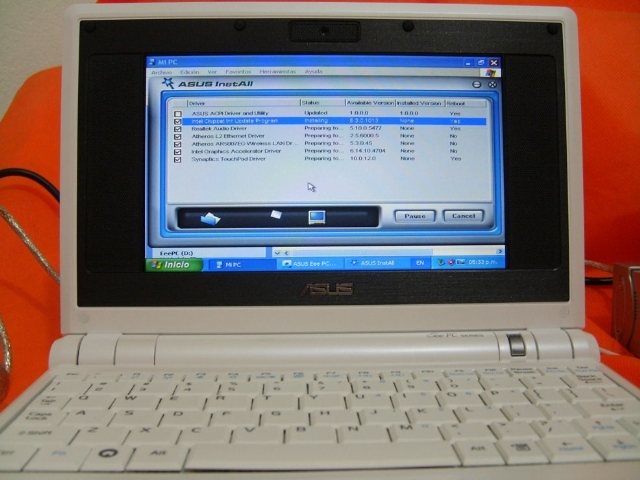
- Los drivers necesarios están en el DVD del Asus eeePC.
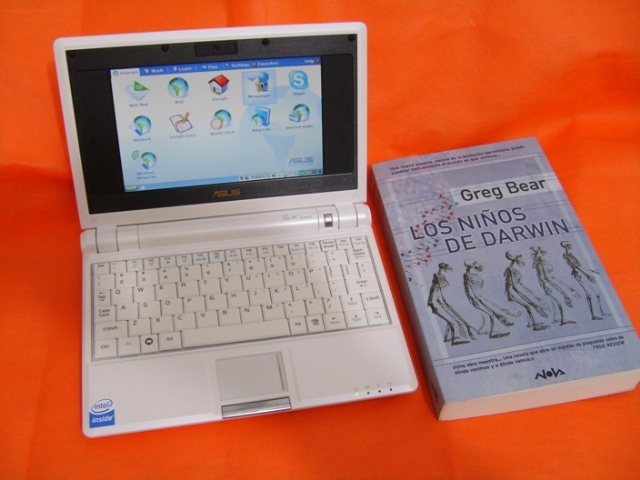
- Cambiaremos Xandros por Windows XP.

Instalando Windows XP
No se trata de una tarea rutinaria, ya que el eeePC no dispone de unidades ópticas desde las cuales realizar la instalación, por lo que hay que seguir una serie de pasos más o menos complicados para llegar a buen puerto. Comencemos con ellos:
Lo primero es conseguir una lectora de DVD externa, que pueda conectarse a nuestro ordenador mediante un puerto USB. También necesitaremos, por supuesto, nuestro CD-ROM con el Windows XP (Service Pack 2, las versiones anteriores no bootean desde una unidad USB). Y si queremos utilizar algún programa de los incluidos en el paquete Office, también necesitaremos ese disco. Por los drivers de audio, video, LAN y demás no hay que preocuparse: Asus los ha incluido en el DVD que mencionábamos antes.
Una vez que tenemos todos los accesorios mencionados arriba, podemos comenzar con la instalación. Es recomendable tener la batería con la carga completa, y el ordenador conectado al cargador. El proceso puede demorar cerca de una hora (depende en gran parte de la velocidad de la lectora de DVD), y si no tomamos estas precauciones puede ocurrir que a mitad de la instalación nos quedemos varados.
Comenzamos el proceso con el Asus eeePC apagado y con el CD-ROM de Windows XP SP2 en la lectora de DVD, y ésta encendida y conectada al puerto USB. Encendemos el ordenador, y en la pantalla de arranque presionamos la tecla F2 para acceder al menú de configuración del BIOS. Una vez allí, nos dirigimos a la solapa “Advanced” y en el apartado “Onboard Devices Configuration” nos aseguramos de que todos los periféricos estén “Enabled”. Esto permitirá a Windows detectarlos más tarde.
Dentro de esta misma pestaña se encuentra la opción “OS Instalation”. Deberemos modificar su estado para que este en “Start”. Una vez hecho esto, presionamos F10 y reiniciamos el sistema.
Cuando el ordenador arranque de nuevo, presionaremos la tecla “ESC” para acceder al menú que permite seleccionar la unidad de booteo. Alli seleccionaremos, como ya has adivinado, la lectora de DVD. Esta debe aparecer como “USB:xxxxx” donde xxxxx es el nombre asignado por el fabricante. De aquí en más, la instalación se desarrolla como si se tratase de un ordenador convencional.
Al llegar al punto en que el programa instalador de Windows XP nos permite seleccionar la unidad de destino, deberemos eliminar TODAS las particiones existentes en el disco FLASH SSD del Asus, y elegir como sistema de archivos para nuestra instalación el NTFS. Seguiremos todos los pasos de la instalación, hasta que cuando este completa el programa proceda a reiniciar el ordenador.
En este punto debemos prestar atención, ya que en el momento que se muestra la pantalla de arranque, volveremos a presionar la tecla F2 para acceder al menú de configuración del BIOS y devolver el estado de la opción “OS Instalation” nuevamente a “Finish”. Con F10 guardamos los cambios y reiniciamos. En unos 20 o 22 segundos (¡es increíble lo rápido que carga el sistema operativo en este ordenador¡) tendremos a nuestra disposición el escritorio de Windows XP. La instalación del nuevo sistema operativo está terminada.
Solo nos falta instalar los drivers proporcionados por Asus. Para ello, simplemente cambiaremos el CD-ROM de Windows XP por el DVD que acompaña al ordenador, que arrancara automáticamente. Del menú que presente, debemos seleccionar la opción automática (“Drivers Installation Wizard”), que se encargara de configurar de forma correcta absolutamente todos los dispositivos existentes. Esto también demora varios minutos, y el ordenador se reiniciara 2 o 3 veces durante el proceso.
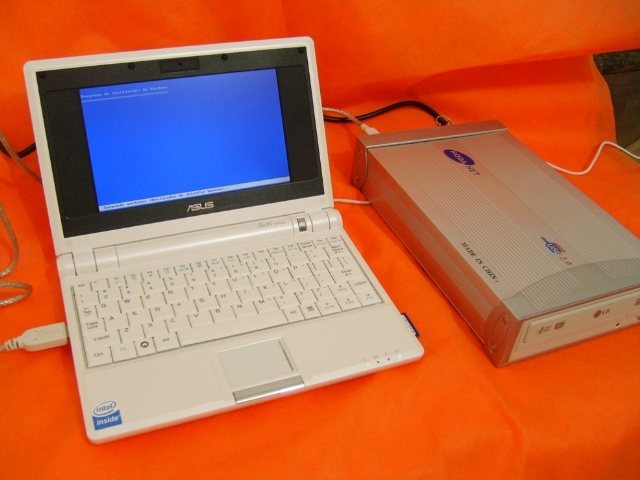
- Es indispensable una lectora de DVD externa.
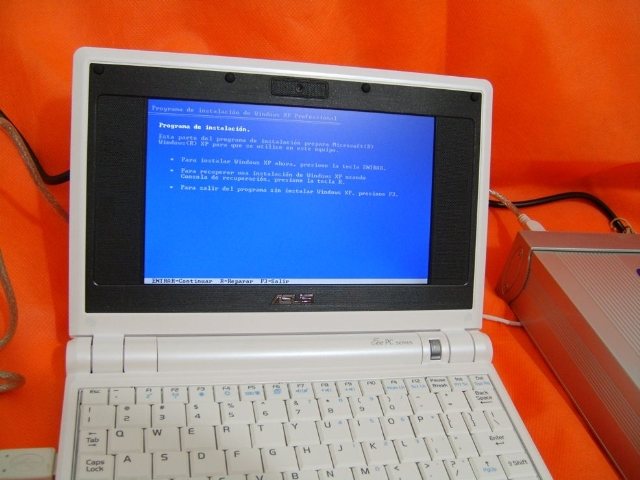
- Pulsamos "Enter", y comienza la instalación.
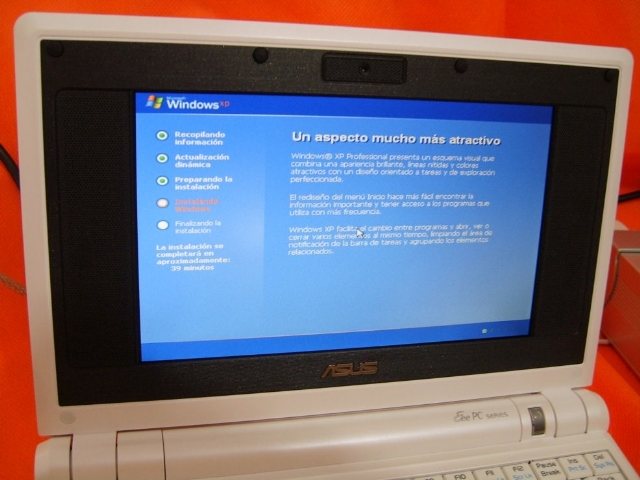
- La instalación se desarrolla con normalidad.
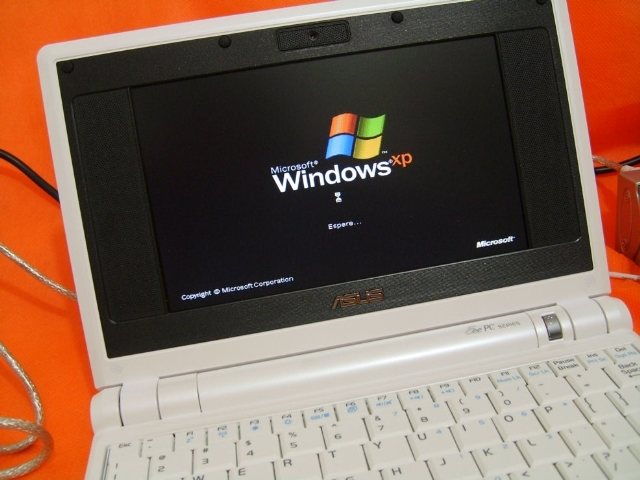
- ¡El primer arranque del Asus eeePC con WinXP!

Optimizando Windows
Comparado con el un ordenador convencional, el disco SSD del Asus es pequeño. Solo disponemos de 4GB, así que debemos mantener al mínimo la cantidad de archivos superfluos.
En cualquier instalación de Windows hay una gran cantidad de ficheros que no se utilizan, así que conviene perderse unos minutos eliminándolos. En la Guía del Usuario del Asus (paginas 5-4 y 5-5) hay una lista de tareas (en ingles) que se pueden llevar a cabo para quitar todos archivos sobrantes. No abundaremos aquí en ello, solo nos limitaremos a recomendar su aplicación al pie de la letra.
Es importante, en caso de decidir borrar DLLs o archivos igualmente sensibles, hacer una copia de respaldo antes. Para ello podemos valernos de un Pendrive o de una tarjeta de memoria SD. En nuestro ordenador instalamos además Word 2003, Excel 2003, Mozilla Firefox 2.0.0.12, varios programas que usamos para el desarrollo de aplicaciones con microcontroladores, AVG antivirus, el reproductor de video GOM Player, Foxit Reader (un visor de documentos PDF muy liviano), y varias herramientas como WinRAR, WinAmp, etc. Al final de la instalación de todo este software, aún teníamos la mitad del disco SSD libre.
Creemos que se trata de una instalación fácil de llevar a buen término, y que cualquier usuario puede llevar a cabo. Si extrañas a Windows, ya sabes: puedes tenerlo también en tu Asus eeePC.
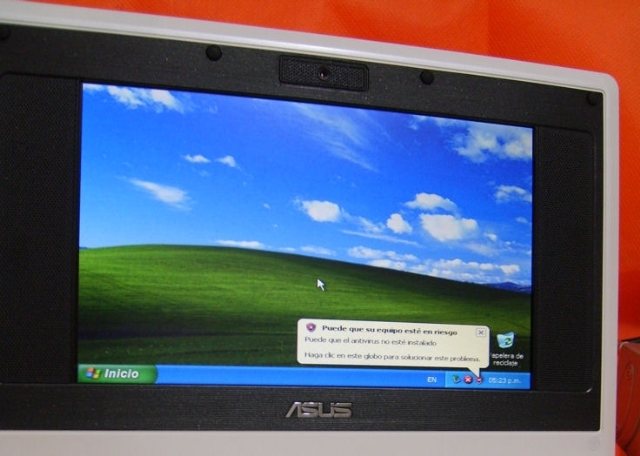
- El escritorio de WinXP aparece en unos 20 segundos.
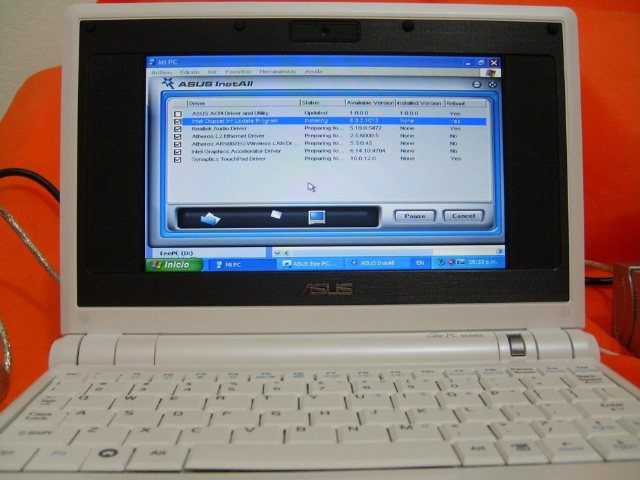
- La instalación de los drivers es muy sencilla.



Parece que no aprovechan todo el espacio de la pantalla. Si es así sería una lástima que no lo utilizaran para meter más cosas, por ejemplo descongestionar el teclado poniendo el teclado numérico y el de funciones para conseguir teclas más grandes.
Hola! Asus ha empleado una pantalla de 7 pulgadas, mas pequeña que la tapa, para abaratar el costo de la PC. Hay planes (o al menos rumores) de sacar en los proximos meses un modelo con pantalla de 10 pulgadas, que es justo el tamaño de la tapa. Eso encarecerá en unos cuantos euros el producto, pero seguramente lo hará mas atractivo. De todos modos, te cuento que hace una semana que estoy usando este ordenador, y el tamaño no es un problema. Al menos, no lo es para usar aplicaciones de oficina. Saludos!
como hago para instalar win xp en una eeepc y no tengo lectora de cd pero si un pen drive de 2 gb
aqui estan los drivers http://rapidshare.com/users/178TRR Saludos
Hola, tengo mi asus. hago tal cual indica y cuando termina de Copiar los archivos (al principio de la instalacion) y reinicia el equipo me dice: Falta NTLDR Pres. una tecla (y ahi muere.. tengo que reistalar el linux inclusive porque siempre que inicia aparece eso
el problema es que al instalar windows hay que borrar TODAS las particiones de la Asus.
En el disco 1 trae 2 particiones, hay que borrar ambas e instalar Windows en ese espacio.
Asi desaparece el problema de NTLDR (lo acabo de descubrir y estoy escribiendo esto desde mi eeePC 900 a la que acabo de instalarle Windows XP)
Hola, con que soft se borra las particiones, probe con el Particion Magic y no reconoce el disco SSD.
Hola, tengo mi asus. hago tal cual indica y cuando termina de Copiar los archivos (al principio de la instalacion) y reinicia el equipo me dice: Falta NTLDR Pres. una tecla (y ahi muere.. tengo que reistalar el linux inclusive porque siempre que inicia aparece eso
mi duda es si puedo hacer lo mismo con una memoria
USB si tener que usar una lectoria EXTERNA ya q no es facil de conseguir
por q tengo entendido q se puede poner a bootear el USB y en este caso la
memoria USB
grosos loko, ademas configuran la pc con las cosas que yuo uso, office, mozilla, etc, la verdad una web hyper explicativa y re facil, gracias
Hola, cuando trato de restablecer el sistema operativo linux, con el procedimiento indicado en el manual, despues de formatear la flash de 2G y me dice que la extraiga y la vuelva a insertar, no hace nada mas. ¿Que estare haciendo mal?
Hola a todos. Tengo una pequeña duda. ¿Alguien sabe que programa o drivers hay que instalar para que funcione la cam que viene incorporada en el asus eee 900?
Esque el pc es de mi tio, y no tiene ni cd de drivers ni nada, y los drivers que hay en la página de asus no funcionan. ¿Alguna idea para solucionar este problemilla?.
Gracias de antemano por su ayuda. Un saludo.
Hola… tengo el mismo problema que Fransisco Javier, no estan los drivers de la camara web que trae integrada. Si alguien sabe como sloucionar este problema se agradecera la colaboracion.
Por lo demas es un chiche la eeepc
para que se instalen los drivers de la cam hay qe marcarla como ENABLED antes de instalar el xp.. asi va a instalar automaticamente los drivers
la verdad que muy buenas recomendaciones….
la falta del ntdrl me volvio loco…digan que di con la pagina esta
Buenas, no me aparece el OS INSTALATION y supongo ke urge eso…
Si alguien me puede decir
Gracias
Holaaa…. realice los pasos pero al sacar el USB y reiniciar el PC me aparece un error que dice.
No se ha iniciado Windows debido a un problema de configuración de disco en el hardware del equipo.
No se puede leer del disco de de inicio seleccionado.
Compruebe la ruta de inicio y el hardware del disco……………… etc…..etc..
No es necesario una unidad de CD-ROM externa, se puede instalar usando un pendrive que contenga XP.
alguien sabe el password de la bios de la asus ee pc 2g ya que no puedo entrar al bios
Hola. Yo tengo el problema de que no me funciona internet al instalar xp. He probado instalando los drivers actualizados, pero continua sin funcionarme.
Lo mas curioso es que tras instalar los drivers me dice que detecta una red, pero cuando le doy no me sale nada, por muchas veces que actualice la lista.
Alguien ha tenido el mismo problema?
Gracias!
Hola
Yo tngo el problema de Falta NTLDR Pres. una tecla que hago?? no consigo arrancarlo desde el pen drive!!!!
Es sumamente sencillo. El problema que tienen todos ustedes es que al instalarlo desde un Pendrive, Windows XP lo considera como disco también (cosa que pueden corroborar al momento de la instalación) e instala el archivo Boot.ini en el Pendrive, NO en el disco duro del ordenador, como debería de ir. Es por eso que la pobre no sabe como iniciar, ya que no tiene el archivo que le dice en que partición quedó el sistema operativo. Entonces, lo que hacen es crear un archivo Boot.ini en la raíz del disco duro de la EEE PC, que contenga esto:
[boot loader]
timeout=30
default=multi(0)disk(0)rdisk(0)partition(1)WINDOWS
[operating systems]
multi(0)disk(0)rdisk(0)partition(1)WINDOWS="Microsoft Windows XP Professional" /fastdetect
TODO ESTO LUEGO DE QUE EL EQUIPO INICIA POR PRIMERA VEZ, esto es importantísimo, ya que si reinician sin hacerlo, el equipo NO BOOTEA.
Por cierto, y en mi opinión personal, tuve el placer de probar la EEE 701 y con Windows XP anda realmente bien. Si piensan en comprarse una Acer Aspire One, el SSD es extremadamente lento, el rendimiento de Windows es bajísimo. Asi que la Asus es la UMPC idónea, pequeña, rápida y eficiente.
Luego lo guardan, lo marcan como oculto y con propiedades de Archivo. Y con eso, quitan el Pendrive, reinician, y Windows XP debería iniciar sin mayores complicaciones.
Espero que les sirva, ya que a mi me costó bastante darme cuenta, y lo peor de todo es que lo hice delante del cliente al cual le estaba instalando Windows! 🙂
Saludos desde Uruguay!
q no consigo hacer q funcine la cam ya he instalado los drivers de asus eee pc 900 y no me van ni me reconoce la coneccion lan solo la wireless es mas el disco c: se qeda del todo vacio con 7 gb y el d se llena todo y no medeja instalar mas cosas por q me sale el mensajito de poco es pasio en el disco duro haber si alguien em pudo ayudar por favor …….
gracias
excelente explicacion , kde de lujo mi eee 701 con xp y no veo k ande lento
TENGO UN EEEPC 701 CON LINUX Y INSTALAR XP SALE FALTA NTLDR Y NO SE QUE HACER PORQUE NOTENGO DISCO DE ARRANQUE PARA PONER LINUX.¿QUE PUEDO HACER? AGRADECERIA CUALQUIER AYUDA GRACIAS
Chamo todo PERFECTO ! GRACIAS, apesar de que todo me salio a pedir de boca, pues tengo un detalle con la resolucion de la pantalla, la barra de tareas, solo se ve si desplazo el cursor hacia abajo. y realmente es incomodo.(Claro todo esto sucedio despues de haber instalado los controladores
Porfa necesito ayuda, ya tengo instalado el win xp en mi asus eepc pero ahora el teclado esta algo desconfigurado es decir donde dice que es un signo de interrogacion (?) me hace un guion (-) y otras teclas tambien estan cambiadas… como hago para que funcione correctamente?
holaa todos…
hace poco compre mi asus 900. eL DILEMA QUE TEngo primero es: ¿corre mejor con XP o con el windows que ya viene instalado? Además como hago para instalarle el oficce 2007o parecidos sin unidad de CD y que la ortografia sea en español?
Muchas gracias por su colaboración…
En verdad apenas si conozco este computador y me es indispensable agregarle el office para
poder trabajar…
Enormemente les quedo agradecido…
Tengo una Eee pc900 con XP pero despues que instalé este sistema operativo la camara dejo de funcionar correctamente o sea funciona pero las imajenes no tienen la misma calidad, si alguien me puede decir que hacer para obtener mejor la imajen de la cam se lo agradesco de ante manos.
hola todos, pido ayuda ya que he formateado mi asus eee 1000h y para poner xp pro en lugar del home que trae de serie y el problema es que ni despues de meter los driver que trae me funciona el teclado a la perfeccion, osea que en lugar del guión
Queria saber si alguien me puede explicar como hacer andar wi fi en la EEE PC 701. Me la trajeron para que le instale todos los programas pero no pude activarle la antena de WI-FI. Lei por ahi que con la convinacion de "xtecla"+F2 se activa, cual es la Xtecla?
Desde ya muchas gracias
Mi problema es el siguiente: yo tengo el instalador de windows xp en un disco duro portatil de 250GB y cuando presiono esc, para elegir el sector de arranque, bueno nitido elijo el disco portatil externo pero despues solo se queda pispileando una rayita blanca en la esquina superior izq. de la pantalla y toda la pantalla en negro y de ahí no pasa…
a mi me gsutaria saber si alguien me puede auxiliar en mi problema con este equipo, ya que al ingresar al bios, y buscar la opcion que seria esta:"Dentro de esta misma pestaña se encuentra la opción “OS Instalation”. Deberemos modificar su estado para que este en “Start”. Una vez hecho esto, presionamos F10 y reiniciamos el sistema." no aparece esa parte, intento instalar desde el cd extreno, al momento de que va a pasar a la pantalla de instalacion de windows me da pantallazo azul diciendo que verifique la configuracion de hardware y desinfecte el equipo, alguien me auxilia es urgente! al gun mensaje haganmelo saber a virtualdj_1@hotmail.com, y de paso si pueden resubir el enlace de los drivers!
seria una contribucion enorme!
de antemano gracias!
hola, por si aluien me puede ayudar, cargue wxp pero no me arranca desde el disco, al no detectarlo, debido a que necesito actualizar la bios, pero no me la actualiza.
Estimados:
Yo cargue windows WP en mi asus eee 900, pero luego de cambiarle el disco, debido a que el disco de origen dio error.
Le puse un SSD supertalent de 32 GB, y xp lo carga sin problemas, pero cuando hay que butear la maquina, solamente arranca desde el disco si le pongo primero botear desde el cd rom y como opcion 2 el disco, arrancando sin problemas, pero al ser una maquina portatil, no es muy como el mode de arranque de la misma.
Si veo el set up, el disco lo identifica como no existente, por lo que evidentemente la bios no , lo identifica, al tener la bios 802, siendo necesario actoaklizar por bios version 906, 1004 o 1006.
El problema que tengo es que no puedo actualizar la bios desce internet, al darle actualizar con el programa que viene en el asus, me carga la bios nueva, pero al reiniciar me sale el mensaje de que no fue cambiada la bios.
Alguien me pora ayudar!!!!!!!!
Desde ya gracias.
ayuda por favor tengo el eee pc701 nuevo de fabrica solo que le coloque clave y no la recuerdo ahora lo prendo y sale mi nombre y el espacio para la clave y no se que hacer;hay alguna clave que me sirva, de antemano muchas gracias
thank you! I like this news, I also have information to share, here is my message.we sale 60%-80% discount
tiffany or Abercrombie
moncler or christian louboutin or cheap christian louboutin christian louboutin shoes
air max or air jordan or air max shoes or
air jordan shoes or nike air max or cheap air max or cheap air jordan or links of london or UGGアグ or ugg or mbt or mbt or mbt or mbt or mbt or links of londons or cheap links of london or Links of London Jewelery or Links of London Jewellery or tiffany & co or tiffany Jewelry or cheap tiffany Jewelry or tiffany Jewellery or Abercrombie fitch or Abercrombie & fitch or cheap Abercrombie or Abercrombie fitch clothing
Abercrombie Fitch Women Dresses
Abercrombie Women Dresses
Abercrombie Fitch Women Hoodies
Abercrombie Women Hoodies
Abercrombie Fitch Women Jeans
Abercrombie Women Jeans
Abercrombie Fitch Women Jeans Shorts
Abercrombie Women Jeans Shorts
Abercrombie Fitch Women Knit Tanks cami
AAbercrombie Women Knit Tanks cami
Abercrombie Fitch Women Pants
Abercrombie Women Pants shoes、clothing、Jewellery、bag、Watchs。
ATENCION PROBLEMAS DRIVER SONIDO EN XP!
Hola, vengo a comunicar que muchas veces puede que tengais problemas con los drivers al bajarlo de asus, buscareis por google y encontrareis otros que dicen ser buenos
NO LO HAGAIS!
el fallo de los drivers de Asus de realtek es algo muy tonto y es que en el primer reinicio tienes que darle mas tiempo ya que sigue ejecutando procesos en segundo plano… simplemente dejad un rato y para mas certeza consultad el administrador de tareas que el uso de cpu sea 0% o 1%
hola a todos tengo una Asus Eee PC 701SD quiero instalar windows XP Serves Pack 3 pero ya le mando a iniciar desde el usb y me sale QUITAR disco medio… que hago como hago para instalar el XQ sin Lector de CD no entiedno por fabor ayudenmeeeeeeeeeeeeee Gracias Saludos desde Ecuador…
Hola Todos! Luego de darme algunos coñazos logre instalar en mi asus eeepc 701 el Windows Xp sp2, les cuento que arranca bien, solo que algunos controladores no los instalo de una, tube que buscarlos, los encontrre todos a excepcion del de Ethernet aun sigo en la busqueda.
A antes probe con uno que llaman Debian, instala bien pero es un lio cuando inicia, pide clave a cada rato..
jejejejej
jejejejej
Buenas, tengo el mismo problema de 1234, si pudiesen ayudaeme con eso ya que ningun driver para wifi de los que esta en la pagina oficial me ha funcionado, siempre me dice que falta el controlador de red
por cierto la que tengo es una Asus Eee PC 1001PXD y nunguno de los dirvers de la pagina oficial le reactiva el wifi
hola tengo el xp perfecto con todos los driver…pero la cuestion que no me descarga ninguna actualizacion,voi a windows update y pone que esta revisando si hacen falta las actualizaciones y solo eso…no hay manera que descargue…tengo ie7 y quiero poner el 8 o instalar google chrome pero siempre el mismo cartel…no es una aplicacion valida…que puedo hacer?