

 Lisandro Pardo
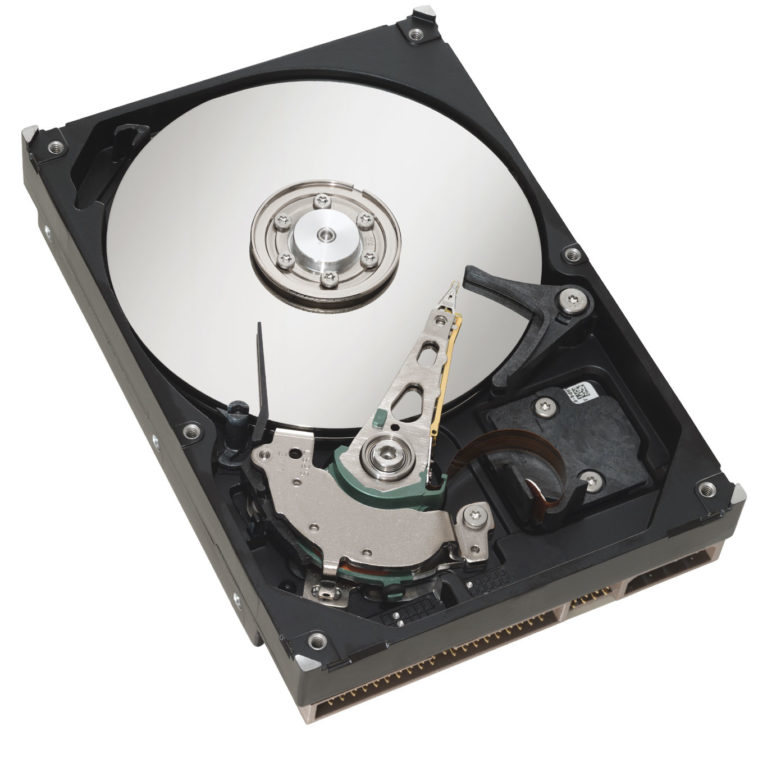
Hay muchas razones por las que un ordenador puede perder rendimiento, pero una de las más importantes es la fragmentación de archivos. Además de enseñarte sobre esto, existen gran cantidad de herramientas que pueden ayudarte a combatir este mal, y nosotros te mostraremos algunas de ellas.
Las plataformas Windows tienen bajo su control a una gran cantidad de archivos, los cuales pueden modificar cada vez que lo necesitan. Sumado a eso, un usuario promedio manipula sus propios archivos, creando nuevos, descargando más, y variando el tamaño de los ya existentes. El lugar típico de almacenamiento termina siendo el disco duro, y se puede acceder a esos datos cuantas veces sea necesario, pero tras cierto período de tiempo, al disco duro comienza a costarle un poco más de trabajo.
La razón es la fragmentación de archivos, y explicar de qué se trata es bastante fácil. Supongamos que tú creas un archivo de imagen con un tamaño de un megabyte. A la hora de guardarlo, Windows busca el primer espacio libre disponible para colocarlo allí. Si el espacio libre es lo suficientemente grande, lo guardará de una sola vez, y no habrá mayores consecuencias. El problema es cuando el espacio libre no alcanza. Para poder almacenar ese archivo, Windows divide ese archivo en las partes que sean necesarias, fragmentándolo. ¿Qué tiene de malo esto? Que si un archivo tiene varias secciones diseminadas por todas partes, obliga al disco duro a hacer trabajar más a sus cabezales, lo que provoca que el tiempo de acceso al archivo se vuelva más lento.
Por sí solo, Windows no puede hacer mucho, por lo que cae en manos del usuario corregir esta situación. Eso se lleva a cabo corriendo una desfragmentación de archivos. Esta operación hace que los archivos sean re-localizados sobre la superficie del disco, de manera tal que todas las partes que forman un archivo se almacenen de manera correlativa. Con esto, el disco duro tendrá menos recorrido por hacer, llevando a tiempos de acceso más cortos.
En pocas palabras, con la desfragmentación no hay nada que perder, y mucho que ganar. Veamos qué necesitas para llevarla a cabo:
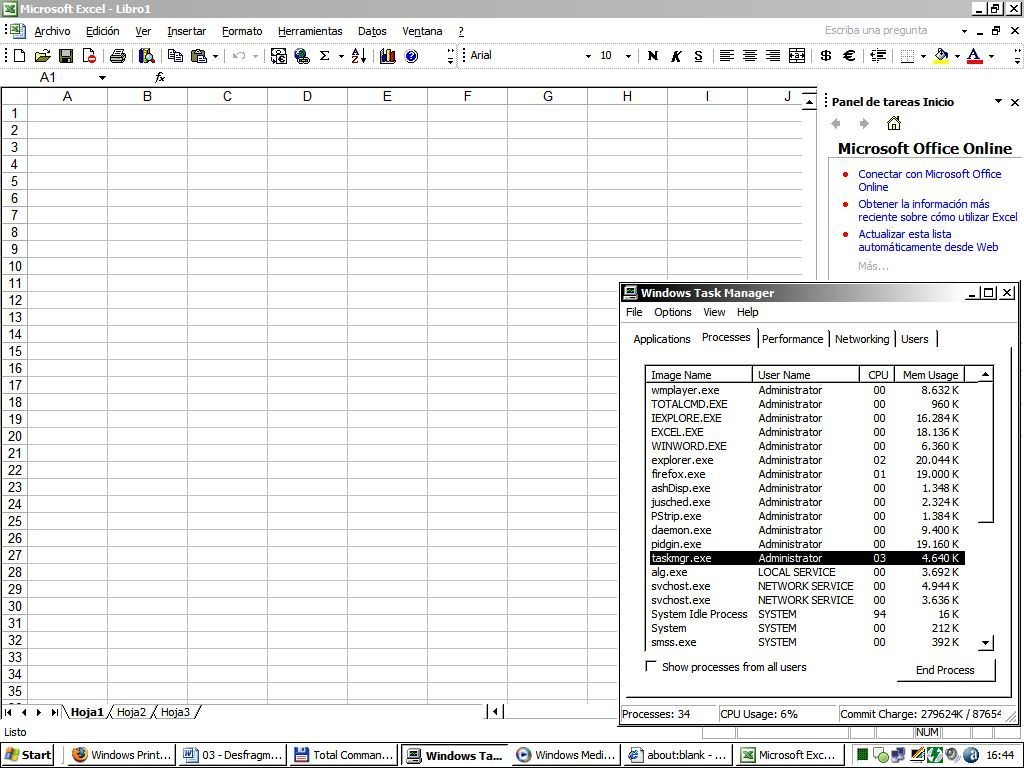
1) Cierra todos los programas que puedas antes de llevar a cabo una desfragmentación. Esta actividad demanda tiempo, y el ordenador debe tener la mayor cantidad de recursos disponibles. Si por alguna razón debes usar varios programas, entonces pospón la desfragmentación para más tarde. Cuantos menos programas haya corriendo, más efectiva será la operación.
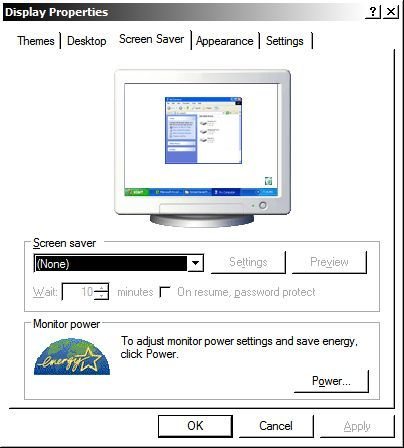
2) Desactiva temporalmente el protector de pantallas, y el escaneo automático del antivirus en lo posible. Estas dos operaciones pueden interrumpir el proceso de desfragmentación, provocando que deba empezar desde cero. Si el antivirus no permite su desactivación, lleva la operación a cabo en un tiempo que sepas que el antivirus no iniciará ninguna actividad.
3) Las plataformas Windows vienen con un desfragmentador incorporado. En Windows XP, la ruta es: Inicio – Todos los Programas – Accesorios – Herramientas de Sistema – Desfragmentador de Disco. Por el lado de Windows Vista, lo más sencillo es que vayas a Equipo, y hagas clic con el botón secundario en el disco a desfragmentar. Escoge Propiedades, ve a la pestaña que dice Herramientas, y allí verás la opción para desfragmentar.
4) En la versión de XP, haz clic en el disco duro a desfragmentar (si tu ordenador tiene más de uno, o si el disco posee varias particiones). Puedes hacer clic en Analizar para ver el grado de fragmentación que sufren los archivos, pero puedes darle clic a Desfragmentar directamente. En el caso de Windows Vista, las opciones son prácticamente nulas. Sólo tienes el botón para iniciar o detener la desfragmentación, ni siquiera existe un indicador de progreso.
5) Paciencia. Y mucha. El tiempo de espera es proporcional al grado de fragmentación que sufre el disco, por lo que si nunca antes habías hecho una defragmentación, acepta la idea de que deberás esperar un buen par de horas antes de poder volver a usar el ordenador. Claro que la operación puede interrumpirse, pero dejar una desfragmentación a medias es tan malo como no hacer una.
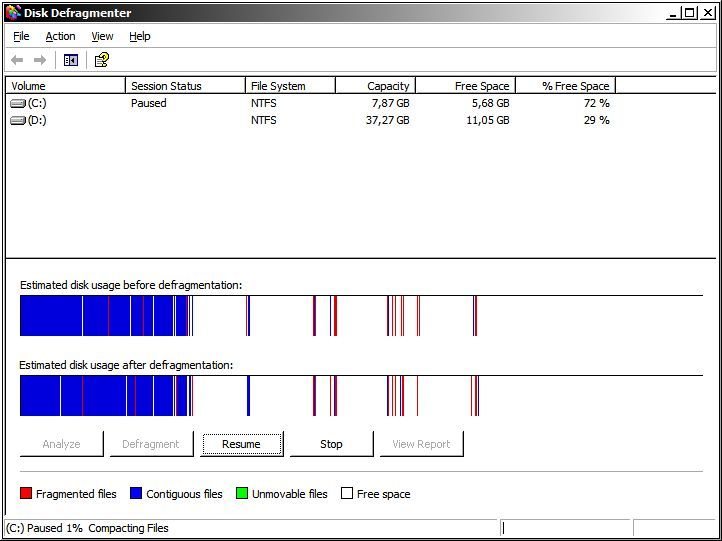
- El desfragmentador de Windows XP. Nota las líneas rojas indicando fragmentación.
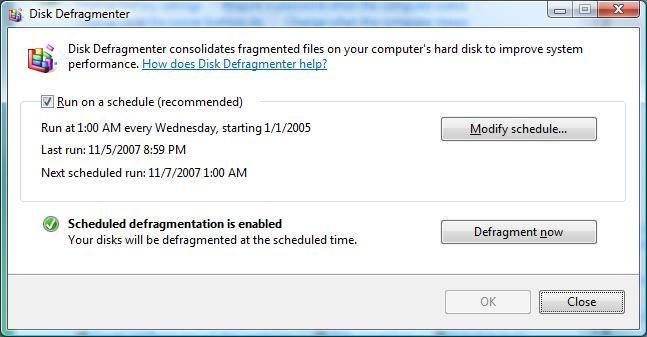
- En Windows Vista, el desfragmentador es demasiado simple y reducido
6) Es probable que no todos los archivos queden correctamente alineados en la primera pasada, podrás notarlo si quedan algunas líneas rojas en el dibujo. Por eso recomendamos que le des una segunda pasada al disco, esta será mucho más rápida que la primera. Sin embargo, este punto es opcional. Con una pasada podrás corregir la mayoría de los problemas.
7) Mantén tu disco duro lo más limpio posible. Archivos temporales, discos repletos, programas que usaste sólo una vez y no quitaste, todo contribuye a la fragmentación de archivos. La ley de cuanto más vacío esté un disco duro, más rápido funcionará, es absoluta. Y con ello, harás que el desfragmentador termine en menos tiempo.
¿Alternativas?: En materia de desfragmentadores hay muchas, y nos vemos obligados a recurrir a ellas, después de conocer qué tan poco robustos son los desfragmentadores de Windows, en especial el de Vista. Sin embargo, existen opciones dando vueltas en la Red que harán un trabajo muy superior. Entre todas ellas, mencionaremos dos de las que más halagos se han ganado entre los usuarios:
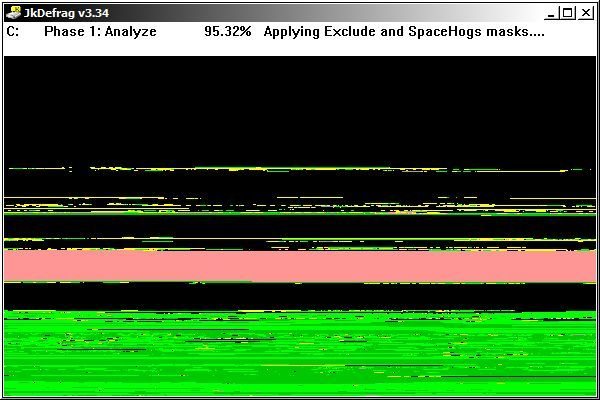
La opción gratis: JkDefrag
Este pequeño desfragmentador corre con todas las versiones de Windows a partir de la 2000. Es un poco tosco, al punto de no tener un instalador (deberás descomprimir el archivo Zip en el que viene), y su interface gráfica es muy simple, pero hace un excelente trabajo reordenando los archivos. Si no quieres complicarte la vida, sólo debes correr el archivo JkDefrag.exe y esperar, pero si te gusta indagar, podrás encontrar muchas opciones interesantes en el archivo de texto que acompaña al programa, ubicado en la carpeta Doc. Puedes bajarlo haciendo clic aquí.
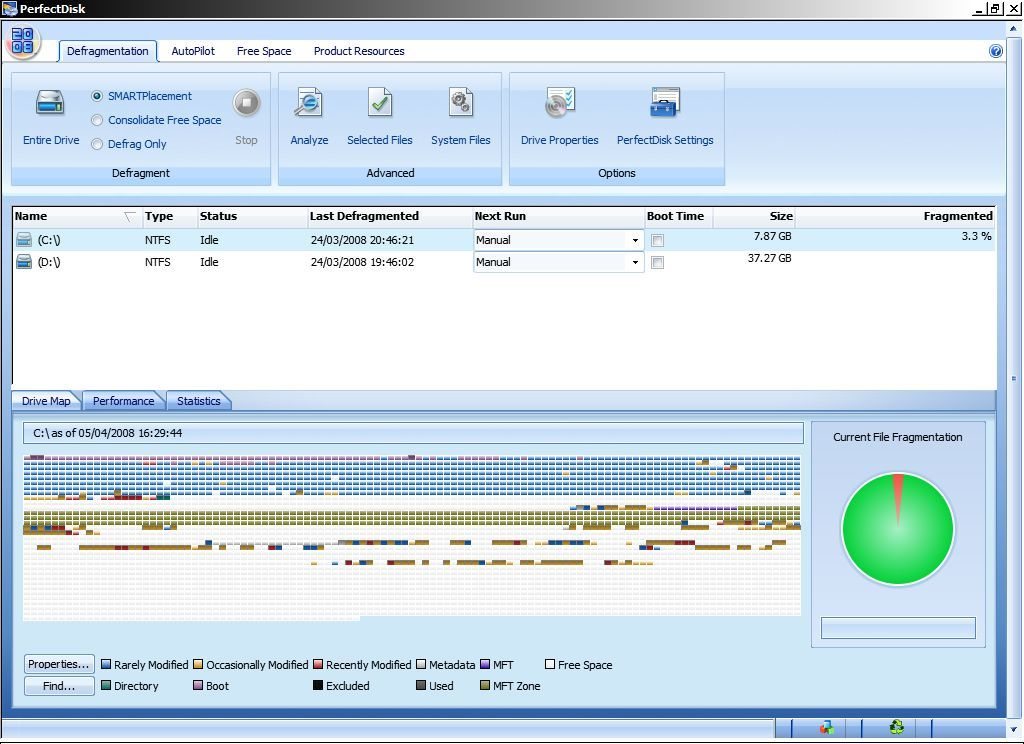
La opción comercial: Raxco PerfectDisk 2008
Mucho más robusto que el incorporado en Windows, este desfragmentador tiene múltiples opciones, pero al mismo tiempo puede ser simple si así lo quieres. Corre un análisis, y sigue los pasos indicados. Lo más recomendable es que uses su modo SMARTPlacement, que ubicará los archivos de acuerdo a parámetros como qué tan frecuentemente son accesados y modificados, además de reubicar gran parte de los archivos de sistema al principio del disco, para su lectura más veloz. Tal vez su único inconveniente sea el que no es gratis. La versión Professional para un solo ordenador cuesta 36 euros, incluyendo un año de actualizaciones. Sin embargo, tienes la opción de evaluarlo primero, descargando un demo. Haz un clic aquí para visitar su página oficial.
Como cierre, sólo nos queda mencionar la frecuencia con la que deberías desfragmentar tu disco (o discos, si tienes más de uno). Windows XP necesita toda la ayuda que puedas darle. Windows Vista tiene programadas optimizaciones en segundo plano, pero en general hace un trabajo bastante malo. Todo se reduce a la intensidad de uso que le des a tu ordenador, pero luego de la primera desfragmentación (si es que nunca hiciste una antes), podrás mantener un buen rendimiento con una o dos veces al mes. Si manipulas y modificas archivos muy frecuentemente, y si son de un tamaño considerable, tal vez lo mejor sea reducir la frecuencia a una vez por semana. No lo olvides: Todo depende del tiempo que puedas dedicar al mantenimiento de tu ordenador. ¡Buena suerte!



Muchas gracias, muy bueno el articulo. no se si ustedes conocen los mitos sobre el disco duro?
Bueno aquí les pongo uno de mis mitos favoritos.
————————————–
Mito: Formatear un disco duro muchas veces puede dañarlo
En pocas palabras: formatear el disco duro NO reduce su vida útil. Sí, mucha gente asegura que formatear el disco duro reduce su expectativa de vida, pero es un mito.
La operación de formateo NO supone un esfuerzo especial para el disco duro. Las cabezas de lectura/escritura NO tocan la superficie magnética, por lo que los platos sólo se pueden dañar si la unidad sufre una fuerte vibración o sacudida durante la operación. Se puede formatear el disco duro 20 veces diarias, todos los días, y la probabilidad de que falle seguirá siendo la misma que la de cualquier otra unidad.
Este mito puede que venga de los disquetes flexibles, en donde la cabeza sí toca la superficie magnética y, por tanto, las operaciones de lectura, escritura y formateo degradaban paulatinamente el medio.
http://ciastik.blogspot.com/2008/02/mitos-de-los-discos-duros.html
Pues otra buena opcion para desfragmentar el disco es el defraggler, este software que ha sido desarrollado por los mismos creadores del estupendo Ccleaner, por lo menos a mi me ha dado buenos resultados.
http://defraggler.softonic.com/
Muy interesante!! =)…Gracias por la informacion!
los Discos Duros son una de las partes mas importantes de la PC
El disco duro es la parte más dura y resistente de un pc. puedes borrar, leer, escribir, reescribir millones y millones de veces y no se desgastan, aguantan calentamientos excesivos en el ordenador, puedes sacarlo se te puede caer y dificilmente se te estropeará, puedes usarlo de soporte para la pata de la mesa camilla que tengas coja y resiste como el hierro, puedes utilizarlo de ladrillo, tirarselo a un calvo en la cabeza y el único que habrá sufrido daños habrá sido el calvo. Puedes hacer lo que quieras con él, es una maravilla, super resistente, indestruible es para siempre. Lo abandonarás pq se te quedarán pequeño y querras otro que la tenga más grande, pero él es fiel, nunca te abandonará…
viejo una sola pregunta se borra algun programa??????”
#6 No se borra nada solo reacomoda los archivos
#9
entendi todo lo el desfracmentacion del disco duro ahora necesito que me expliquen si tengo que hacer lo mismo con windows 7 que es el sistema operativo que tengo si voy a esperar con ansias su respuesta
#7 En cualquier version de Windows se debe hacer la operacion de desfragmentado
Buenas! tengo una inquietud, como hago para remover los archivos que aparecn en color verde? eso se puede hacer o simplemente son partes dañadas q ya no tiene solución?
cuales son las contradicciones de des fragmentar el disco duro
cuales son las contradicciones de des fragmentar el disco duro
es completamente seguro??? y sera que lo puedo ocupar para una laptop marca samsung y es que esta mi maquina es muy lenta y saben tiene 2g y demasiada memoria. y aun asi es lenta. ¿que puedo hacer?
Mi proceso de desfragmentacion me indica 0% fragmentado debo esperar a que llegue a 100% ??