

 editorwp_constanza
En un artículo anterior les dejamos algunos consejos para lograr una buena edición de vídeo, en esta ocasión les contamos cómo trabajar con una herramienta en particular: El Premiere.
En esta entrega vamos a cubrir las nociones generales del programa desde la creación de un nuevo proyecto a la exportación del producto final. En un futuro tutorial nos enfocaremos a los pasos de la edición y manejo de efectos. Para empezar a trabajar deberemos iniciar un proyecto y configurar el formato que utilizaremos.
1. En la pantalla de inicio, pinchamos en “New Project”. En la siguiente pantalla elegimos la solapa “Custom Settings” e ingresamos los datos del/los vídeo/s que utilizaremos. Tal como les recomendamos en la nota anterior, es conveniente tener todo el material en el mismo formato. Los datos que ingresaremos aquí serán los que se correspondan con el formato elegido.
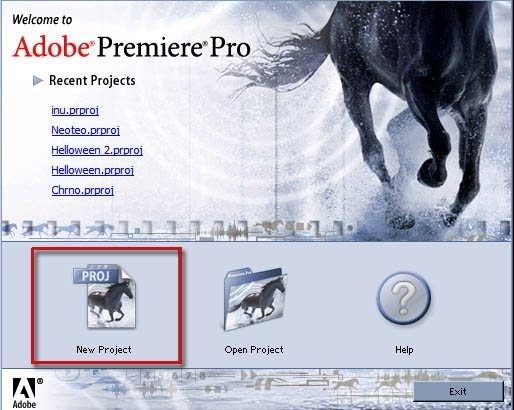
- Iniciamos un proyecto nuevo
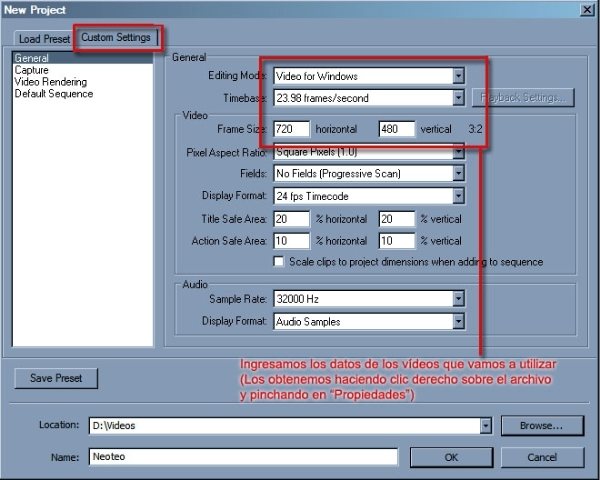
- Configuramos el formato de nuestros vídeos
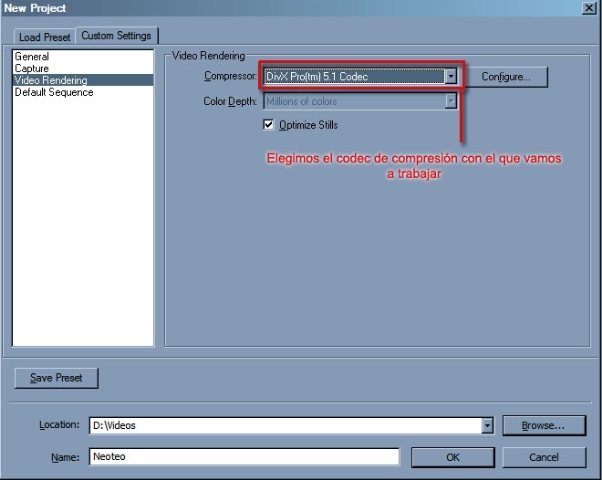
- Elegimos el formato de compresión
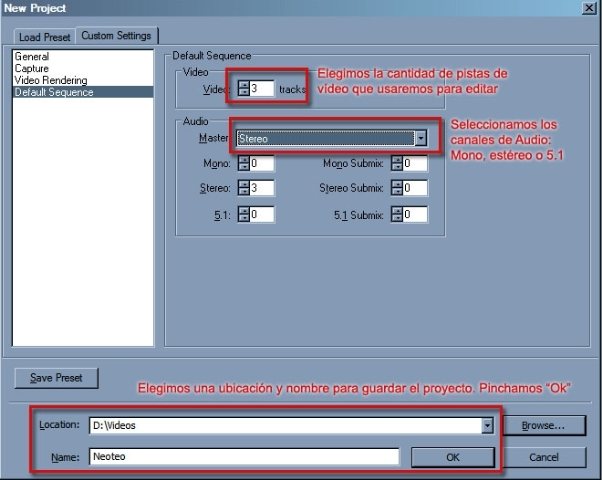
- Configuramos pistas de vídeo y canales de audio
![[Tutorial] Adobe Premiere Pro para Principiantes](/wp-content/images/21C0.jpg)
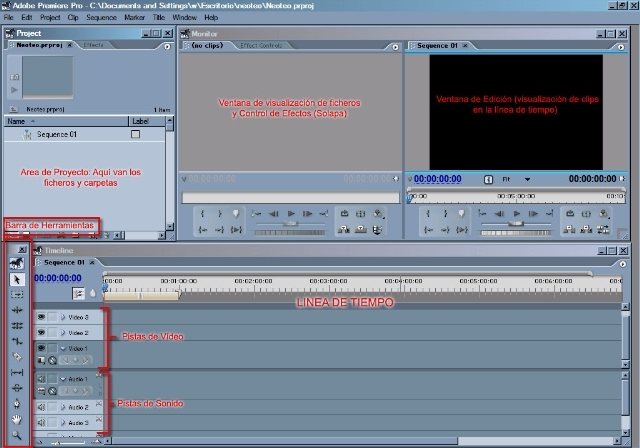
2. Con el proyecto creado veremos el ambiente estándar de trabajo. La ventana de Proyecto (para manejar los ficheros), los monitores de visualización y edición, la barra de herramientas y la línea de tiempo con las pistas que configuramos anteriormente. Para importar los ficheros que vamos a utilizar simplemente pinchamos con el botón derecho en la ventana de proyecto y seleccionamos “Import”. Se abrirá una ventana de exploración para que busquemos los ficheros.
Nota: Todo nuestro trabajo estará basado en los ficheros raíz que importemos. Si cambiamos dichos ficheros de ubicación en nuestro disco duro, el programa no podrá mostrarnos los contenidos a menos que especifiquemos la nueva ubicación. (Si los borramos, nuestro trabajo desaparecerá con ellos)
3. Una vez que tenemos el fichero raíz podemos tirarlo sobre la línea de tiempo (arrastramos desde la ventana de proyecto hasta la línea de tiempo) o podemos tirarlo a la ventana de visualización (recomendado). Con el vídeo en la ventana de visualización podemos elegir los trozos de vídeo que deseamos separar para editar. También podemos ir cortando los pedazos con el vídeo en la línea de tiempo, pero este método es más desordenado. Como aconsejamos anteriormente, lo ideal es separar todo el material por carpetas desde el inicio.
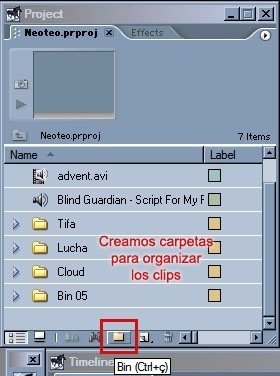
4. Pinchando con el botón derecho en la ventana de Proyecto podemos crear carpetas eligiendo la opción “New Bin”. Para cambiar el nombre de la carpeta y de los archivos, sólo tenemos que hacer clic derecho sobre los mismos y seleccionar “Rename”. Una vez que tenemos las carpetas listas, empezamos a organizar el material. Desde la ventana de visualización controlaremos el vídeo como con un reproductor normal y marcaremos un punto de entrada y otro de salida para obtener un clip. Esto puede hacerse presionando los corchetes bajo la línea de reproducción o presionando las teclas “i” (para inicio del clip) y “o” (para marcar el punto final). Una vez que tenemos el clip marcado, arrastramos la imagen de la pantalla de visualización a la carpeta del proyecto en que deseamos esa porción de vídeo y nos aparecerá un nuevo elemento. El nombre de ese clip será el mismo que el del vídeo original, pero si lo arrastramos a la línea de tiempo, veremos que es sólo la porción que nosotros elegimos. De esta manera iremos seleccionando los pedazos de vídeo que queremos separar, y los tendremos listos para usar en la ventana de proyecto.
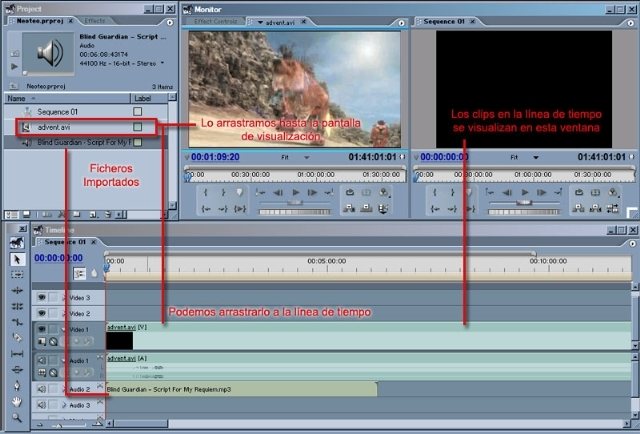
- Visualización de los ficheros
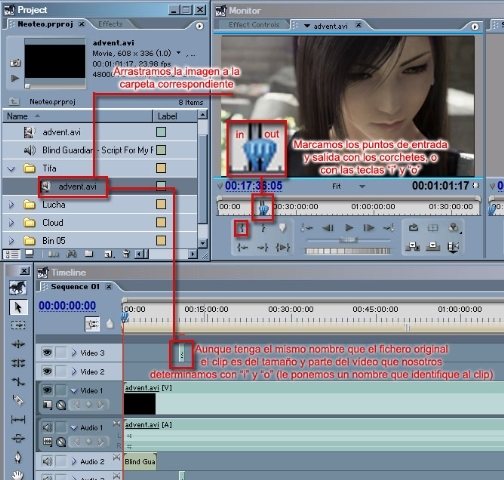
- Separamos los clips marcnado los puntos de entrada y salida
![[Tutorial] Adobe Premiere Pro para Principiantes](/wp-content/images/21C5.jpg)
5. Con todos los clips organizados, empezaremos a utilizar la línea de tiempo. Los clips que tiremos en la línea de tiempo se visualizarán en la ventana de edición (a la derecha). Si vamos a usar una pista de sonido diferente a la del vídeo original, debemos desenlazar el audio del vídeo. Haciendo clic derecho sobre el clip, elegimos “Unlink Audio & video” y luego pinchando sobre el audio de dicho clip podremos eliminarlo sin que elimine el vídeo también.
Nota: Las pistas de audio se importan igual que el vídeo y se arrastran a la línea de tiempo (sobre una pista de audio) como los vídeos
6. En la línea de tiempo tenemos distintas opciones de visualización. Desde el hecho de que los clips se muestren o no en la ventana de edición (prendiendo o apagando el ojo) a la forma en que se muestran los clips y los keyframes.
Visualización de clips (Set display type): Muestra el clip sólo con nombre, con la imagen del primer cuadro, con la imagen del primer y último cuadro, con la imagen de todos los cuadros.
Visualización de keyframes: muestra los keyframes, los controles de opacidad, o los oculta.
En las pistas de audio podemos elegir que se escuche o no el sonido, que nos muestre la onda de sonido o los keyframes del vídeo y controles de volumen en el clip.
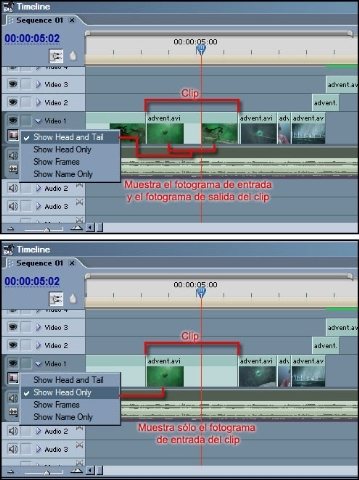
- Fotogramas de encabezado y final
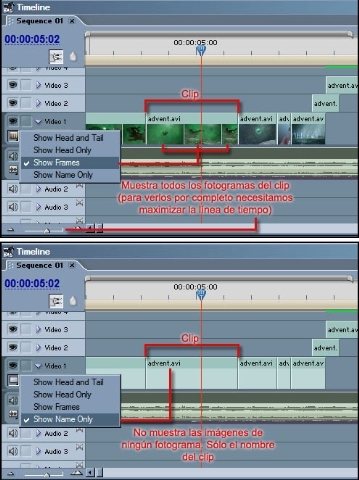
- Ver todas las imagenes de los fotogramas o no ver ninguna
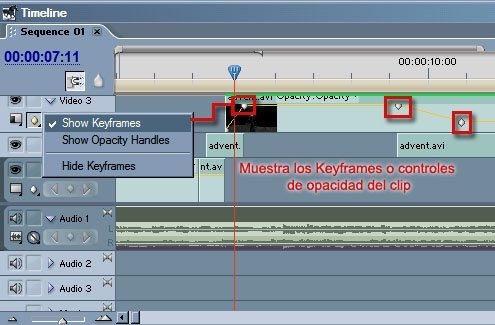
- Podemos optar por ver los Keyframes o que los mantenga ocultos
![[Tutorial] Adobe Premiere Pro para Principiantes](/wp-content/images/21C9.jpg)
7. A la izquierda tenemos la barra de herramientas para manipular nuestros clips en la línea de tiempo.
- Selección: la flecha negra es la que utilizamos para seleccionar clips, moverlos o agregar o quitar fotogramas del clip seleccionado. Aunque hayamos determinado el punto de inicio y fin del clip previamente, si ponemos la flecha de selección en los extremos del clip, ésta se transformará en un corchete que nos permitirá agregar los fotogramas que existen antes o después de los puntos de corte en el vídeo original (arrastrando el corchete hacia delante o hacia atrás)
- Track select tool: Se utiliza para seleccionar todos los clips de una pista
- Ripple Edit Tool: Sirve para desplazar el punto de entrada o salida de un clip, como la herramienta de selección, con la diferencia de que mueve automáticamente todos los elementos que estén antes o después en la línea de tiempo (con la herramienta de selección debemos mover el resto de los clips manualmente para adaptarlos al cambio)
- Rolling Edit Tool: Sirve para desplazar el punto de entrada o salida de dos clips contiguos. Arrastrando el inicio de un clip modifica su punto de entrada mientras cambia el punto de salida del clip que está detrás, sin modificar la ubicación de otros elementos en la línea de tiempo
- Rate Stretch: Se utiliza para cambiar la velocidad del vídeo clip (cámara rápida o cámara lenta)
- Razor tool: Sirve para cortar el clip en el punto deseado.
- Slip Tool: Modifica los puntos de entrada y salida del vídeo sin cambiar la longitud (mantiene la cantidad de fotogramas) deslizando la herramienta por el clip.
- Slide Tool: Desplaza el clip modificando la posición y/o tamaño de clips adyacentes
- Pen Tool: Se utiliza para agregar puntos de anclaje o para modificar keyframes
- Mano: Nos sirve para deslizarnos por la línea de tiempo sin usar las barras de scroll
- Lupa: Sirve para maximizar la línea de tiempo para ver los fotogramas en detalle (esto también puede hacer deslizando la barra ubicada en la esquina inferior derecha de la línea de tiempo). Maximizar la línea de tiempo no implica agrandar la imagen, sino ver más ampliamente el tiempo del vídeo. El mayor punto de maximización es el que nos permite ver cada cuadro (fotograma) del clip.
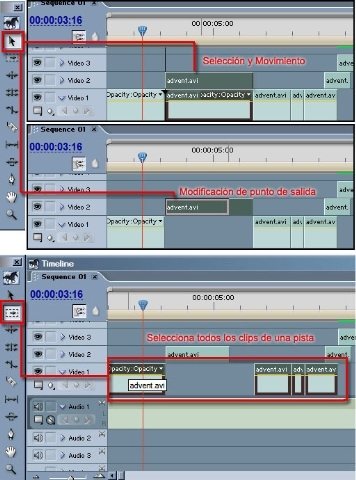
- Herramientas de selección
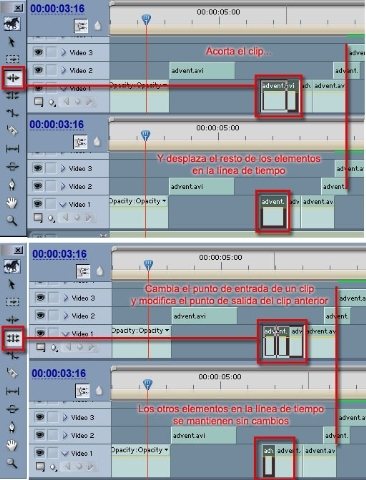
- Ripple y Rolling Edit Tool
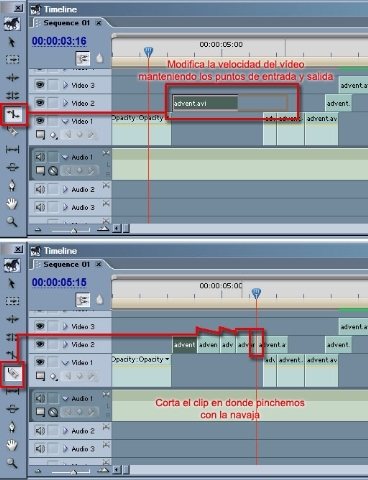
- Rate Stretch y Razor Tool
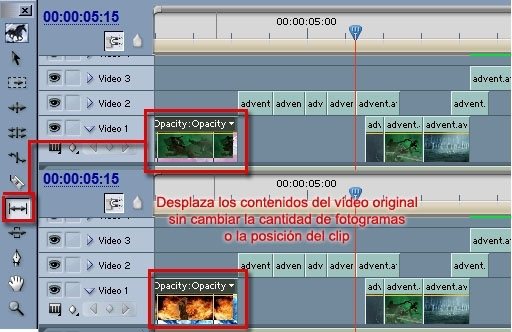
- Slip Tool
![[Tutorial] Adobe Premiere Pro para Principiantes](/wp-content/images/21CE.jpg)
8. Para agregar efectos en nuestro vídeo, tendremos que recurrir a “Control de Efectos” (que es una solapa en la ventana de visualización). Los efectos básicos son de movimiento y opacidad y podremos ver una enorme variedad de efectos adicionales en la solapa “Efectos” en la ventana de Proyecto. Para trabajar con los efectos tendremos que utilizar keyframes. Los keyframes son puntos que determinan el inicio y fin de una transición. Si queremos, por ejemplo, modificar la escala de la imagen de un clip, necesitaremos poner un keyframe en el punto del clip que queremos comenzar el cambio de escala y otro keyframe en el punto que tal modificación termina. En cada keyframe se configura el estado del vídeo. En nuestro ejemplo, el primer keyframe tendrá un valor de 100% (tamaño original de la imagen) y el último keyframe tendrá un valor de 50% (si queremos reducir el tamaño de la imagen a la mitad). Esto indicará que desde el punto de inicio al punto final, la imagen se irá achicando a la mitad.
9. Cada vez que agreguemos un efecto a un clip aparecerá una barra roja en la línea de tiempo. Esto indica que ese efecto no ha sido renderizado (adaptar los píxeles al nuevo estado del clip). En versiones anteriores del Premiere, algunos efectos no podían visualizarse hasta ser renderizados (o debíamos presionar la tecla “Alt.” mientras se avanzaba manualmente). Afortunadamente, con el Pro podemos verlos sin renderizar, lo que nos permite dejar esa tarea para el final del proyecto (renderizando todos los clips de una sola vez). Para renderizar nuestro trabajo, sólo tenemos que ir a la opción “Secuencia” en el menú superior y pinchar sobre “Render Work Area” (Renderizar área de trabajo)
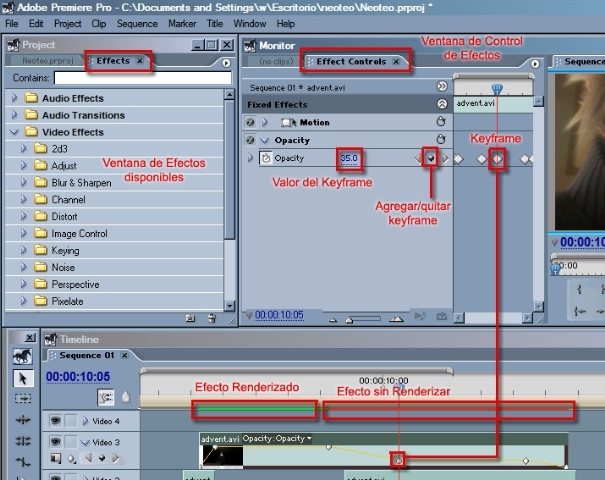
![[Tutorial] Adobe Premiere Pro para Principiantes](/wp-content/images/21D0.jpg)
10. Cuando hemos terminado nuestro trabajo, llega el momento de exportar la edición con sus efectos. Pinchando en “Archivo” en el menú superior, elegimos “Export” -> “Movie”. Se nos abrirá una ventana para elegir ubicación y poner un nombre, como cualquier programa, y tendremos un botón de “Settings” para configurar el formato final del vídeo. En “General” configuraremos el tipo de fichero (avi) el área a exportar (toda la secuencia o el área de trabajo) y tildaremos vídeo y audio. En “Video” elegimos el formato de exportación: el codec de compresión (según los disponibles en nuestro ordenador), el tamaño del vídeo y la cantidad de fotogramas por segundo. Estos valores estarán determinados por la configuración inicial que hicimos del proyecto. Finalmente, en Audio elegiremos el compresor de audio, el bitrate y los canales. Una vez configurado, pinchamos en “Ok”.
De vuelta en la ventana inicial pinchamos guardar, y nos vamos a preparar un café (o varios) mientras el programa exporta nuestro producto final.
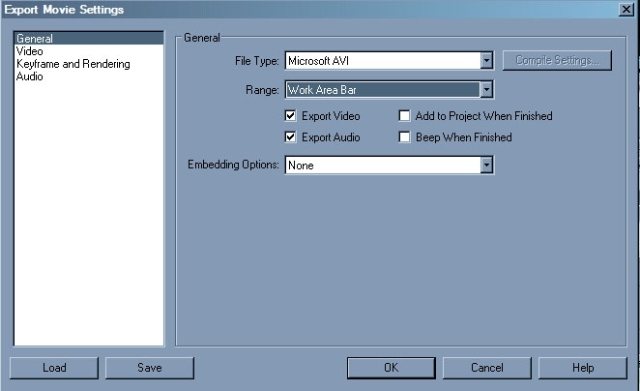
- Seleccionamos lo que vamos a exportar
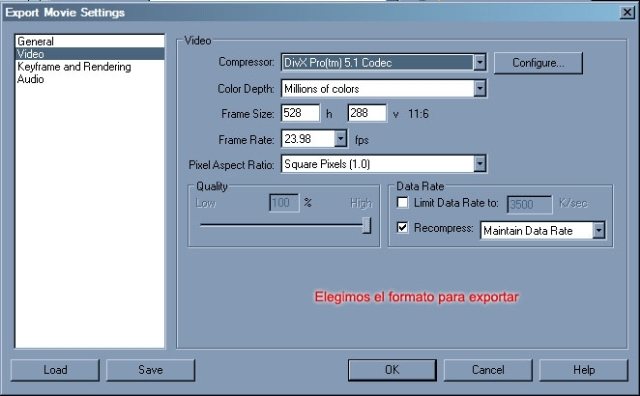
- Configuramos el formato de salida
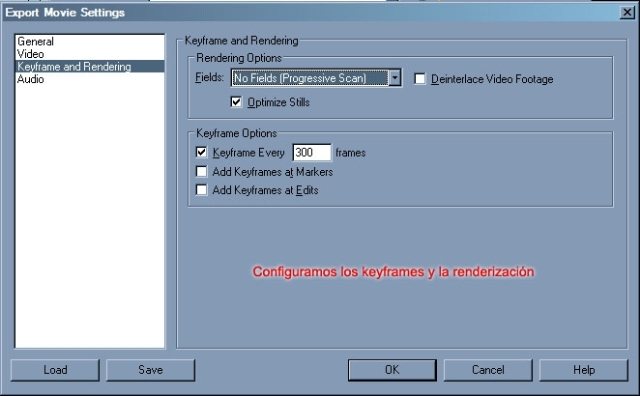
- Keyframes y Renderización
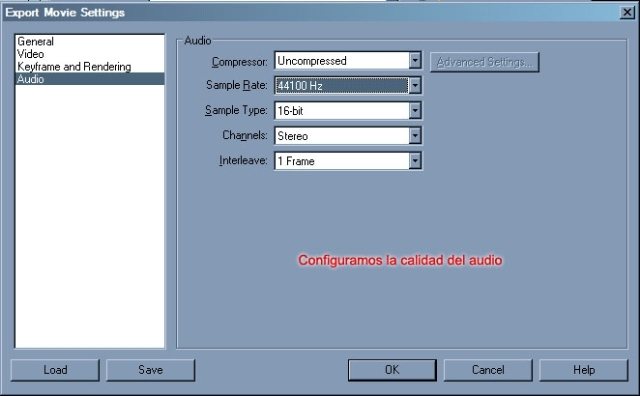
- Configuramos el audio


Buenos días; necesitaría saber cómo hago fotogramas de un AVI, ya que tengo que trabajarlos como secuencia de fotos. Gracias
Buenos días; necesitaría saber cómo hago fotogramas de un AVI, ya que tengo que trabajarlos como secuencia de fotos. Gracias
Mery, para obtener fotogramas tienes que pararte sobre el fotograma que te interesa (con el marcador en la línea de tiempo) ir a "Archivo" en el menú superior -> "Exportar" -> "Fotograma" (Frame). Y te guardará un fichero .bmp del cuadro sobre el que esté el marcador
hola quisiera saber como hago para importar un video q baje de internet para editarlo con el premier.gracias
hola necesito ayuda de como convertir el audio monofonico a stereo… Si alguien sabe favor responder a mayita_83@hotmail.com. Gracias
¿cómo pongo el código de tiempos en un clip que tengo sobre el time line?
Marce, primero tienes que convertir el vídeo a avi o mpg (si está en flash) y al codec que prefieras (intenta evitar el xvid que suele presentar problemas para editar en Premier) Luego sigue el paso 2 del tutorial. Angélica, hay varios programas para editar sonido que pueden hacer la conversión. Te recomiendo el Soundforge que es bastante intuitivo Luis, primero asegúrate que en la configuración general del proyecto (Project -> Project Settings -> General) tengas seleccionado "24fps Timecode" en el campo "Display Format". Luego puedes adaptar el TC presionando sobre la pequeña flecha en la esquina superior derecha de la línea de tiempo y modificar el timpo de inicio en "Sequence Zero Point"
hola como hago para darle a una foto ,que he puesto en mi time line, movimiento. Por ejemplo hacerle un zoom y que este se mueva por toda la foto?
Luisina, primero tienes que agregarle un efecto de zoom – aumentarlo un 150% por ej – y luego modificar la posición de la imagen (ver punto 8. del tutorial). Mira la imagen que tiene el punto 8 y te quedará más claro como manejar los keyframes (que en vez de ser de opacidad serán de posición – Motion)
hola, tengo una pregunta; ¿Cómo se llama el efecto que sirve para que el video se vea antigüo? Ya le puse el efecto blanco y negro, pero el que necesito es el que parece que tubiera pelusas o algo asi…
ola buenos dias me gustaria saber como podria poner los videos en el proyecto a tamaño de pantalla completa ya que algunos se me ven en toda la pantalla y otros no. gracias y espero respuesta
hola, tengo problemas cuando inserto una imagen o video a la linea de tiempo. por alguna razón que desconozco me aparecen aumentadas, con mucho zoom y no se como volverlas al tamaño original. si me podes ayudar con eso te lo voy a agradecer xq con la edicion no tengo problema pero no puedo hacer nada asi. gracias
Juan, el problema es que los distintos videos están en distintos formatos. Puedes optar por cambiar los formatos para adaptarlos todos a widescreen o viceversa (con algún programa como el FlaskIt)o ponerle un efecto de zoom a los clips que tengas en widescreen (pero perderás información a los costados) — ¿La vista maximizada está en la ventana de edición o en el monitor de visualización anónimo? ¿Tienes algún efecto aplicado a los vídeos (fijate si tienes una línea roja o verde sobre los clips)?
Hola, me gustaría saber cómo quitar el ruido de fondo a un vídeo de una entrevista, para que se escuche mejor la voz del entrevistado y el sonido quede más limpio.
Muchas gracias.
La forma más efectiva para quitar el ruido de fondo sería extraer el sonido y editarlo con un programa que te permita trabajar por pistas. Puedes probar con el Nuendo, que tiene una función automática para reducir el ruido de fondo en la pista de voz
Hola, me dispongo a crear un pequeño proyecto en el adobe, y tengo problemas con los formatos de videos grabados. Los grabé con mi camara JVC, y se me graban con un formato raro que el adobe no me deja importar porq no los reconoce. ¿Con que programa podria cambiarles el formato? ¿el SUPER v2008 esta bien?, y a que formato me recomendais cambiarlo?. Gracias.
Lorena, el Super v2008 debería servirte ya que tiene bastante amplitud de formatos para la conversión. Sin embargo, es posible que sólo necesites un codec para que el Premier te reconozca el formato original de tus vídeos. Normalmente las cámaras digitales pueden grabar en el formato "Avi DV", el codec Cedocida DV-codec debería servirte para reconocer este formato. Si no pudieras hacerlo cuéntanos la extensión de los ficheros para saber qué programa podría serte útil. En cuanto al formato ideal para trabajar en Premier, dependiendo de la calidad y peso que quieras (y la capacidad y memoria de tu ordenador) puede ser avi o mpeg para ficheros comprimidos (o el formato original para la menor compresión posible y posterior exportaciónn a formato DVD)
La cámara graba en .mod y en formato panorámico creo que 16:9 . Pasé los videos a mpg con el Super, y ahora los reconocía pero daba error al importarlos :S (Bueno y al instalar el super lo debi bajar de algun sitio no muy fiable y se me instalaron 4 troyanos… he tenido que formatear todo ¬¬ )… Yo creo que es que el error lo cometo al principio, a la hora de abrir y seleccionar las opciones del proyecto, las caracteristicas de este, es que no tengo ni idea de entre todas esas opciones qué elegir. Yo despues de editarlo quisiera que se viera con la misma calidad que lo que importo, y igual en formato panorámico.
Muchas Gracias.
En la mayoría de los casos el Premier toma bien un vídeo .mod con sólo renombrarlo. Haz una copia del fichero, y renombra la extensión a .m2v (es un formato mpeg2). Importa ese fichero al Premier y debería poder verlo sin problemas. En cuanto a las opciones del proyecto, usa la solapa de Custom Settings y en vez de "Square Pixels" como hemos puesto en el ejemplo, elige el "DV PAL o NTSC" widescreen según corresponda al formato de tu grabadora. El resto de las opciones llénalas con las propiedades del fichero (clic derecho, propiedades) y no deberías tener problemas. A la hora de exportar el producto final, puedes optar por "Microsoft Avi" en General y en la opción de Vídeo, donde dice "Compressor" poner "None" para que lo exporte en la misma calidad. Otra opción sería poner "Microsoft DV Avi" en General, y en la opción de Vídeo seleccionar "DV (NTSC)" o "DV (PAL)" en el espacio de "Compressor"
mmm… con .m2v no me los reconoce, (uso el premier pro 2.0) y probé a cambiarlos a .mpg, lo reconoce pero al importarlo me da error: formato desconocido o archivo dañado… perooo no pueden estar dañadoosssss!!! :(((( si no no se abririan en el reproductor no?¿?¿ fuuu…. ademas no puedo grabar todo esto de nuevo…
Lorena, es posible que el Premier no te los reconozca por no tener instalado el codec apropiado (MPEG-2 Video Decoder), aún cuando puedas visualizar los vídeos con un reproductor. Ve a Inicio – Configuración – Panel de Control – dispositivos de sonido y audio. Pincha en la solapa de "Hardware" y ve hasta el final donde dice "Codecs de Vídeo" y presiona en propiedades. Ahí verás todos los codecs que tienes instalados. Si no tienes el MPEG-2 Video Decoder, descárgalo (asegúrate que sea un sitio de confianza) y luego de reiniciar, el Premier tendría que reconocerte los ficheros.
Si aún así no funciona (o ya tienes el codec instalado) fijate que la cámara debería haberte venido con un CD que tenga el programa Cyberlink PowerDirector. Esa aplicación debería servirte para convertir los vídeos a mpg.
En teoria el k lite 390f ya instala mpge-2 no? osea cuando yo lo instalo sale la opcion activada, pero despues de instalar, en la lista de codecs del panel de control no sale lo de mpeg-2 .. buhhh ya no se que mas hacer para intentar leer estos malditos archivos :'(((((((( snif snif… alguien quiere una jvc?… grgrgrrr
Lorena, te has fijado si tienes el CD de CyberLink que viene con la cámara? Ese programa debería poder convertirte los videos sin errores, o por lo menos ofrecerte una herramienta de edición para el formato original
hola connie, perdona la intromisión, pero tampoco es mucho tiempo el q necesita mi consulta. Quería saber si podría montar un video con Premiere mediante fotogramas en jpg, ya que estoy utilizando una técnica llamada pixilation para hacer mi corto.
Muchas gracias de antemano. Un saludo
Los comentarios son más que bienvenidos chibisake, disculpa por la demora en mi respuesta. Puedes utilizar perfectamente el Premier para animar fotogramas, sea con fundidos o stop motion. Sólo tienes que seleccionar los jpg en vez de ficheros de vídeo al importar. Los JPG ocuparán 150 fotogramas por defecto (al tirarlos sobre la línea de tiempo) Tú eliges, con las herramientas de edición la extensión que tendrá cada imagen
en mi oopinion usted es una subnormal profun da retraida q tiene muxo tiempo libvre y en vez de salir con sus 2 amigos frikis se tira 8 oras delante de la pantalla del puto ordenador comeindose los mocos y de vez en cuando visitando la pagina "petardas"un saludo pa los frikis del adobe premier
Hola tengo una duda, quisiera saber que formatos de audio reconoce el Premiere por que no puedo importar un archivo de sonido mp3, por que me dice que no soporta ese tipo de archivo Gracias
Josue, el Premier reconoce ficheros MP3 aunque con ciertas limitaciones. Es posible que no te lo esté tomando por tener un bitrate variable. Modifica el mp3 que quieres usar con algún editor de audio y ponle un bit rate fijo (constant bit rate) y no deberías tener problemas
Si estás utilizando una versión 6.x prueba con quitar al mp3 la información en ID3 tag (El ID3 tag debe pesar menos de 8kb)
buenas..!
quisiera saber como puedo hacer para seleccionar a las personas que estan con pantalla verde de fondo y ponerles un color a toda la forma del cuerpo..
para que se den una idea,lo que quiero hacer es comno en la publicidad del i-pod.
que hay personas bailando,pero solo se ve un color con la silueta…
espero que hayan podido entender y me ayuden,gracias!
Buenas joniscence! Aunque puedes jugar con los colores de la imagen en Premier (aprovechando que tienes fondo homogéneo) te recomiendo que utilices el programa After Effects de Adobe para el trabajo que quieres hacer. Con el AFEF podrás establecer máscaras sobre las figuras y configurarlas individual o grupalmente
hola a todos, ansio saber con que formato de video trabaja el adobe premier con mas eficiencia de manera que al grabar el video en dvd no pierda calidad, pues con mi camamrita sony tengo la opcion de capturar en avi o en mpg2 y realmente deseo saber con cual es conveniente trabajar.
Holas Carlos, te recomiendo capturar con DV-AVI y elegir dicha configuración al iniciar un nuevo proyecto. Cuando el trabajo esté terminado, en la opción de "Exportar" en vez de elegir "Movie…" eliges "export to DVD" y configuras la calidad y formato que prefieras
muchas gracias por el tuto que esta clarisimo
como puedo formular una pregunta……sera que por aqui’ es la forma?
quiero realizar un foto album con fondos en movimientos, y mi pregunta es con que resolucion debo tener las fotos para que se vea el fondo en movimiento..yo utilizo el adobe premier pro cs3…agradezco tu informacion
Jaimito, lo que quieres saber es el tamaño en píxels para que quede pantalla suficiente para notar el fondo? Dependerá de la resolución que le des a la composición. robertdj ha dejado los datos que necesitas si quieres hacerlo para televisión. Si deseas hacerlo en otro tamaño, abre un fichero de la resolución deseada en photoshop y prueba con formas de cuadro hasta que se vea como quieras y luego mide la cantidad de píxeles que tiene la forma
jaimito te recuerdo que la televicion de todo lo que es america es de un tamaño de 720 x 480, lo que te recomiendo es pasar tus fotos en adobe photoshop abrir un archivo nuevo y debes de poner las sig medidas: anchura 720 altura 486 (esto en pixeles), resolicion debe ser de 300 pixeles/pulgadas, modo color: rgb a 8 bits. espero te sirva esta info.
Hola tengo que editar un espectaculo con 3 camaras diferentes. Quisiera visualizar en el monitor las tres para elegir que tomas uso de cada uno. Como puedo hacerlo? Gracias
oiee tengo una pregunta ya tengo editado todo mi video y quiero q salga en windows media player despues de q lo exporte q se vea en toda la pantalla y no q me salga la reproduccion en chiquito porq se altera la imagen quisiera saber q medidas utilizar o no se que sea esq ya me desespere llevo 3 dias intentando encontrar como hacer q salga el video en grande tal y como lo importe
Hola, saludos… quiero saber porque al terminar el video, al grabarlo en un DVD sale temblando, en las tomas donde la camara o el objeto enfocado esta fijo no hay problema pero en las tomas que tanto la camara o la imagen enfocada se mueve alli tiembla todo el video y casi es imposible mirar, sera que hay problemas en la captura de imagen o talvez en la exportacion de la pelicula… por favor ayudeme
Enhorabuena por el tuto, es muy explicativo.
una duda en el premier , que son mascaras de entrada y salida?
sorry pero no lo recuerdo..
hola soy nueva en esto, pero mi primer duda es como puedo comprimir un archivo , avi o WAV ¿lo puedo hacer en premier o como le hago, necesito cargar seis viseos a una presentacion en flash pero pesan mucho, y bueno quiero editarlos en premier, y estoy checando sus tutoriales, pero no encontre como comprimir los archivos, gracias
Tengo una filmadora Canon ZR800 he comprado un cable firewire 1694 generico y el adobe premiere Pro no lo reconoce. Mi PC tiene una entrada de firewire IEEE1694a es una placa intel.
Quisiera saber cual es el problema. Porfavor. Gracias
He querido capturar en adobe premiere pro y configurarlo personal y solo tiene canon ZR75 y no el q yo tengo ZR800. ¿Tiene algo que ver?
hola,, por que cuando guardo una pelicula me queda la imagen en un cuadro muy pequeño como lo debo configurar, gracias
hola soy nueva en esto estoy viendo el tutorial y voy bien estoy queriendo armar un video con fotos de mi hijo y no se de que forma agregar transisiones entre foto y foto agradeceria me lo explicaran
Me vino un laburo con una camarita sony que graba en disco duro comprimido en mpeg. Al subir las tomas con el soft de esa camara y querer abrir mi premiere 1.5.1 me pedía un numero de activación, como si mi versión fuera una demo de 30 d y hubiese expirado el tiempo. Tratando de activar el premiere se me metió un bruto trojano. Tuve que instalar todos los programas y el Win XP serv pac 2. Mi premiere anda con esas tomas pero no se importan con el audio. En el WMP se ve y se escucha bien. Evidentemente me falta un codec de audio en mi Premiere 1.5.1 ¿cómo lo consigo? Junto con las tomas subidas a la carpeta del proyecto hay 2 archivos adjuntos de cada toma, uno es .moff y el otro es .modd. Uso placa canopus DVStorm2. Gracias.
Hola! El tutorial me pareció muy bueno y me ayudó a entender un poco más el programa =). Sólo tengo una consulta: yo corté una parte de una película para guardar sólo ese fragmento pero, cuando la vi en el Windows Media luego de exportarla, se mostraba sin audio y como si fuera cuadro por cuadro (no sé si esa es la expresión correcta) =S… intenté cambiándole el formato de .AVI a .wvm pero sigue igual y no sé qué podría estar haciendo mal =(…
Ojalá puedan iluminarme un poco ya que recién empiezo a utilizar el programa.
Muchas gracias por esta utilidad, me ha servido mucho
Hola, la verdad es que aun estoy muy perdido en el manejo de este programa y necesitaba que alguien me ayudase:
– La pantalla derecha donde se visualizan los videos ya editados me aparece en negro y no encuentro la manera de solucionarlo. ¿puede ser por algun proble de codecs?
Muchas gracias de antemano.
holas alguien em puede desir como instalo el Film_Magic_Pro_full_by_hack77 es que tengo el adove 8.0 no se si con ese adive sirva ademas en las instruciones dice que 7.0 y otros pero no aparese el adove 8.0 alguien me puede desir espero sus respuesta se los agradesco
Hola, tengo un Avi de 800×600 30fps y pesa 1.2 Gb… ¿Cómo hago para bajar el peso para que entre en un CD? Es una presentación capturada con Camtasia.
Hola, soy nuevo en este progrma y tngo un problema q lei anterioresmente, cuando cargo un video me sale q el formato es errdo o esta dañado, siendo q no es asi, claro ya lei debo descargar un codec pero no lo encuentro .. alguien me peude decir una soluion o una pagina de descarga por favor.. gracis de antemano
hola, pues no puedo renderizar la ultima parte de mi proyecto en Premiere 1.5. pues le doy en renderizar y no me renderiza nada. le meti dos pistas de audio y arriba en las lineas de video tiene 5 )video, fotos en photshop y titulos). segui los pasos de este tutorial. pero no me ayuda. que es lo que pasa. a la hora de exportarlo solo me exporta 1min 10seg. cuando en realidad son 1min 20 seg. justamente me falta esa parte del video y audio al final….ayudenmeeeeeeeeeeeee…porfitasss..se los agradeceria
Hola a todos. Una consulta. Recien comienzo a utilizar el Adobe Premer Pro 7.0 Tengo un problema. Cuando intento reproducir las partes de un video que estan en la linea de tiempo , en la ventana de edicion a la derecha me aparece la pantalla en negro. No asi en la pantalla de visualizacion. Necesito saber que pasa. porque sale en negro la pantalla. El video original se ve perfecto en la pantalla de la izquierda.
Un abrazo!!
Hola! Nuevamente les dejo mi inquietud a ver si alguien me da una mano. En el Premiero pro el video que pongo en la Linea de tiempo no lo puedo ver en la pantalla a la derecha, o sea en la Pantalla de Edicion. No puedo ver como va quedando mi trabajo. El sonido esta perfecto pero la pantalla sale en negro. Al inicio del proyecto las opciones de ancho y alto y la opcion de frames por segundo son correctos, Sera un problema de compresion? Yo lo quiero exportar a un DVD. La opcion que le puse de compresion es xvid mpeg4 codec, sera la correcta? en que otra opcion le estare errando? Si alquien me da una mano le doy un milllon de dolares!! digo… de abrazos!!! jaja!
como pongo una imagen ejemplo una cara en un video para reemplazarla por la del video original con eso de los fotogramas soy nuevo en AP pro … mi adobe premier pro esta en ingles ..
gracias 😀
holas
oie no puedes poner archivos avi
como importo el video al premier xq cuando quiero importar el video no puedo me dice error q el formato no soporta q puedo hacer ante esto
hola..tengo todo el video editado y no está la linea de render en donde se supone… la busque en secuencia y al presionar enter no a sucedido nada…. que hago? los otros proyectos tienen la lines de render en su lugar apropiado…
hola, quisiera saber cómo hago si, no sé de qué manera, me desapareció la barra de work area? no aparece la barra de arriba de la linea de tiempo que la indica ni puedo hacer render!!
Hola: Soy nuevo nuevo en esto. Como hago para insertar varios videos de 2min sobre un video largo de 2hs? se trata de sincronizar muy bien audio y video ya que es un cantante en un recital tomado por dos camaras y debe coincidir el movimiento de la boca con lo cantado. Me explique? Porfa. tengo el Adobe premier y el after effects listos. Gracias de antemano. :o)
Hola a todos,
Tengo un problema al realizar videos con fotos. Al subir la foto en la ventana de selección elijo encajar y me lo hace correctamente, pero al pasarlo al proyecto me sale con un zoom hecho y si amplio la visión me ha borrado la información de fuera del zoom. He cambiado los ajustes de zoom de mil formas y no consigo nada, he reducido la calidad de las fotos y lo mismo. ¿Alguien sabe que hago mal?
Muchas gracias por su tiempo.
Aitor
Tengo un problema al hacer una secuencia en el premiere, me explico:
Tengo una secuencia de un personaje animado riendose, es un ciclo de 4 frames que se repite varias veces, el problema esta en que, quiero que poco a poco pierda opacidad, pero aunque selecione todos los frames y los agrupe como "grupo" no me aparece las opciones en la ventana effect control y no se que puedo hacer.
La solucion seria hacerlo frame a frame pero seria un follon tremendo, no se sime explicado bien. Gracias adelantadas.
hola, tengo un video en formato AVI que quiero editar y trato de abrirlo en Adobe Premier Pro pero lo reconoce como audio solamente, que puede estar pasando?
hola, buenas noches . Acabo de empezar con el tema de la edición digital y la verdad es que no he avanzado nada . Tengo el Premiere Pro y al intentar importar un video me da el siguiente error : "unsoported audio rate in file " . He instalado el K little codec pack y no he conseguido solucionar el problema . ¿ Qué debo hacer ?
hola
soy nueva en el adobe premier, quiero exportar mis videos que grabe en mi camara sony, los archivo los guarde en mi pc pero las extenciones de cada clips son: .modd .moff .vmlp he bajado el cs3 y el premier 7 sale el video mas no el sonido, no podido exportar el sonido de la camara sony que puedo hacer al respecto???
O si conecto mi camara al pc y en el premier le doy f5 no me reconoce la camara??
quien me puede ayudar
buenas queria saber, como puedo llevar mi imagen a tamaño normal porque coloco las fotos sobre la linea de montage peor me aparaecen con sum y por lo tanto veo solo una parte de la foto y no la foto entera. si me pueden ayudar muchas gracias
nacho
porque mi documento ,avi esta demasiado pesado siendo que son 57 minutos??
hola gracias por el tutorial pero tengo un problema…
no se como guardarlo ".avi".
Gracias.
si puedes enviamelo al mail.
gracias
Hola! estoy arrancando con premier..el problema es que quiero ver de cerca la linea de sonido para poder trabajar mas minuciosamente y no puedo agrandarlooo….ayuda please…
hola queria saber como bajar la calidad de un video para que suba ok en you tube…graciaaaas
hola nati pues la verdad para que un video te suba a youtube en excelente calidad lo mejor es convertirlo utilizando distintos modos; por ejemplo en esta fecha youtube tiene HD 1080 si quieres una descripcion detallada visita http://mozyto.wordpress.com/2008/12/17/como-codificar-videos-de-alta-definicion-hd-para-subirlos-a-youtube/ el hace una descripcion muyyyy detallada de como hacerlo explicando paso a paso
Com puedo adquirir Adobe Premiere Pro CS3
hola, queria preguntar un problema que tengo con el programa.
hay dos monitores. El primero que es por donde se ve los videos que tu importas se ve de una forma(como es el video real) pero el segundo monitor que es donde se ve todo lo q estas haciendo se me ve el video cortado. se puede modificar esto?
thank you! I like this news, I also have information to share, here is my message.we sale 60%-80% discount
tiffany or Abercrombie
moncler or christian louboutin or cheap christian louboutin christian louboutin shoes
air max or air jordan or air max shoes or
air jordan shoes or nike air max or cheap air max or cheap air jordan or links of london or UGGアグ or ugg or mbt or mbt or mbt or mbt or mbt or links of londons or cheap links of london or Links of London Jewelery or Links of London Jewellery or tiffany & co or tiffany Jewelry or cheap tiffany Jewelry or tiffany Jewellery or Abercrombie fitch or Abercrombie & fitch or cheap Abercrombie or Abercrombie fitch clothing
Abercrombie Fitch Women Dresses
Abercrombie Women Dresses
Abercrombie Fitch Women Hoodies
Abercrombie Women Hoodies
Abercrombie Fitch Women Jeans
Abercrombie Women Jeans
Abercrombie Fitch Women Jeans Shorts
Abercrombie Women Jeans Shorts
Abercrombie Fitch Women Knit Tanks cami
AAbercrombie Women Knit Tanks cami
Abercrombie Fitch Women Pants
Abercrombie Women Pants shoes、clothing、Jewellery、bag、Watchs。
buenas una pregunta tengo un proyecto listo y descargue de ares unos sonidos y quiero colocarlos en mi proyecto de premiere cuando lo hago sale error que no es el formato como hago gracias
mira lo que debes hacer es convertir los audios; como asi por que si premier soporta mp3 diras tu, pues lo que pasa es que cuando bajas un archivo de la red, por el volumen de trafico de datos se suelen perder partes del archivo, que aun son indispensables para estos programas sin causar molestia a los reproductores, utiliza el atubecatcher para convertirlos en mp3 a 128kbs x seg o mas elevado para que te quede de buena calidad
Hola, muchas gracias por compartir tus conocimientos con nosotros, yo tambien tengo el problema que al poner una imagen en la linea de tiempo esta me sale super grande en la ventana de edicion, es decir no se ajusta al tamaño del video y no se como hacer para q se ajusten automaticamente. Muchas gracias por tu ayuda
hola danny mira, la verdad en adobe premier no se como hacer para que automáticamente se ajuste al tamaño de la ventana de edición, lo que puedes hacer es que si son muchos archivos con el mismo tamaño puedes abrir el cuadro de control de efectos o effects controls ajustar la escala de la imagen copiar el motion con click derecho, no recuerdo en español como aparece y copias y pegas en todas las imágenes siempre y cuando sean del mismo tamaño, si quieres que se ajuste automáticamente te recomiendo que uses otro software de edicion como el edius de la versión 4.5 en adelante
si tienes alguna duda no dudes en contactarme a mi correo electrónico juancholika01@hotmail.com, envíame un email pues en el msn no agrego a ningún desconocido por seguridad
hola, descargue el premiere 6.5 y cuando guardo los videos ya editados se me guardan en formato *pjj.
Me gustaria que expliquen si es que se puede como cambiarle el formato
Hola, estoy trabajando con una versión antigua del premiere, creo que es la 1.5 y no me renderiza nada a partir de lo 2 minutos del pryecto más o menos. Alguien sabe como solucionar este problema? muchas gracias!
Necesito eliminar de adobe premiere cs5 el logo o timbre de agua que aparece en el monitor cada vez que doy inicio a un proyecto. De alguna manera lo inserte en el programa de inicio, pero me gustaría tener uno propio.
Muy buenos sus comentarios.
Atte Edmundo, Chile
Hola, de 1 minuto a otro conectando y desconectando los parlantes del computador, se me quedo sin reproducir audio el programa premiere-pro, solo este programa. porque la musica u clips musicales, o los sonios predeterminados del pc se reproducen en forma normal, al importar un video desde premiere, tambien sale con audio, presenta la falla solamante al estar trabajando con el, no entiendo nada, una manito por favor, se me ocurre que es algun setting
Gracias
chinguen a su madre todos!!!!
mamenmela todos su REPUTISISIMA MADRE!!! JAJAJA!!
HOLA
QUISIERA SABER COMO DEJAR EL MISMO NIVEL DE AUDIO, PUES ALGUNOS CLIPS LO TIENEN MUY BAJO Y OTROS MUY ALTO,PARA QUE QUEDE "PAREJO" EN TODO EL PROYECTO, POR SU ATENCION GRACIAS.
porque cuando convierto el audio a texto, el texto no se ve en la ventana de marcadores, ya probe con distintos formatos y pasa lo mismo